O caminho completo de uma venda no sistema, em oito etapas: quem faz cada uma, qual botão usar e onde ler mais.
Uma venda passa por várias mãos dentro do Organósi: o vendedor monta o pedido, alguém aprova, a fábrica produz, o financeiro fatura, a nota sai e o dinheiro entra. Aqui você vê o caminho inteiro de uma vez, com o exemplo da Aurora Embalagens vendendo 500 sacolas kraft personalizadas, 300 caixas para doces e a criação da arte para a Padaria Pão Dourado. Clique em cada etapa para ver o que acontece nela.
O pedido muda de status ao longo do caminho: Pendente, Em Produção, Aguardando Faturamento e, por fim, Concluído. Quando o status trava um botão, quase sempre a resposta está na etapa anterior.
Etapa 1 de 8
Quem faz: Vendas ou Gerente, com o módulo Comercial.
Tudo começa em Cadastros > Clientes. Para empresa, use Criar via CNPJ: o Organósi busca os dados na Receita e preenche razão social, inscrição estadual e endereço. Para pessoa física, use Criar Cliente e preencha à mão.
Dois cuidados que poupam problema lá na frente:
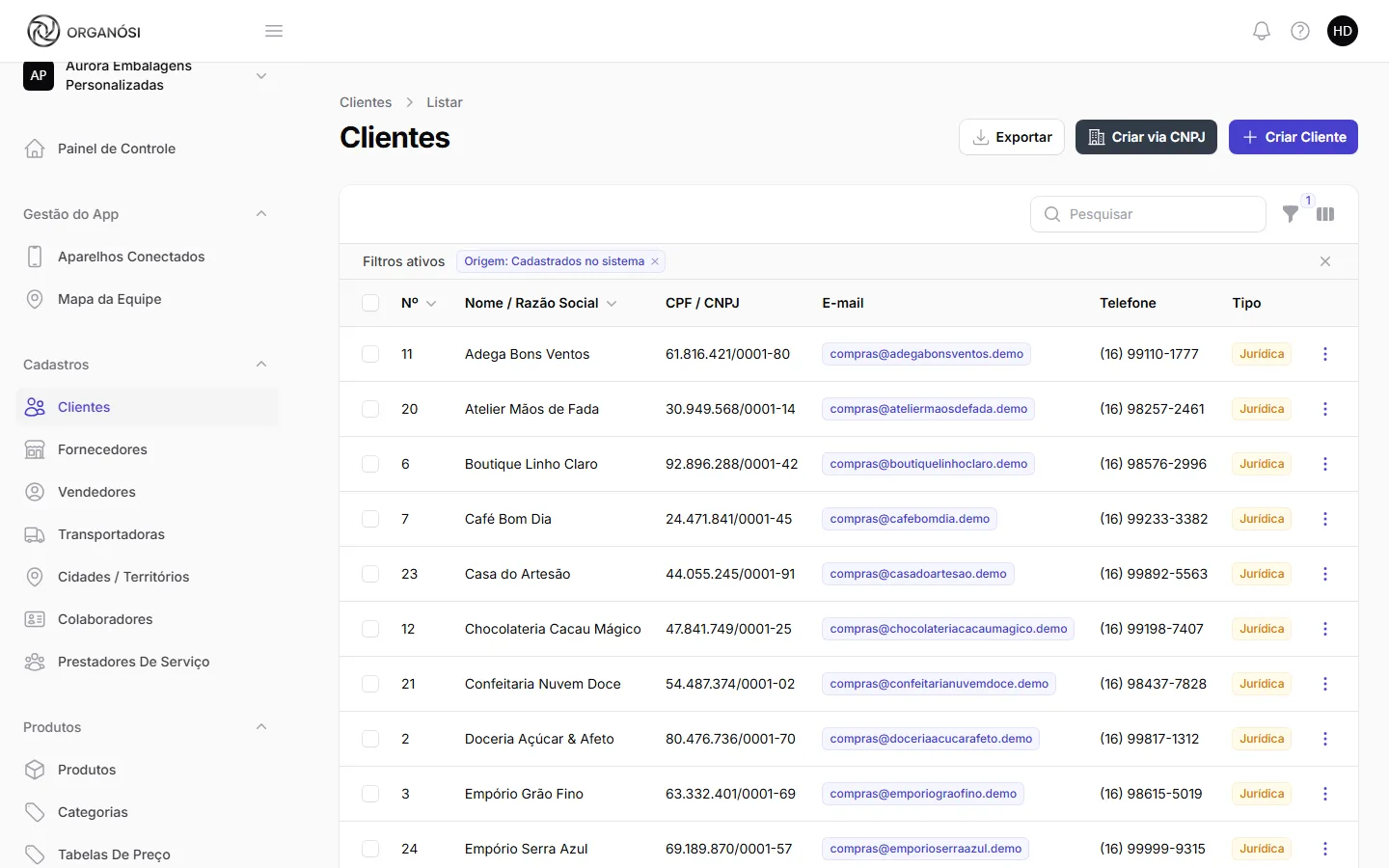
Saiba mais: Cadastrar e manter clientes.
Etapa 2 de 8
Quem faz: Vendas, com a permissão Criar Pedidos de Venda.
Em Movimentações > Pedidos de Venda, clique em Criar Pedido de Venda. Escolha o cliente pela lupa (Buscar Cliente), lance os itens com Adicionar Produto e confira Qtd. e Preço Unit.. Nas sacolas, preencha o quadro Personalização (cores da impressão, logotipo, texto): é isso que a fábrica vai ler.
Clique em Criar. O pedido nasce Pendente e funciona como orçamento: dá para mudar tudo e ele ainda não mexe no estoque. Desconto acima do teto do vendedor fica esperando a liberação do gestor.
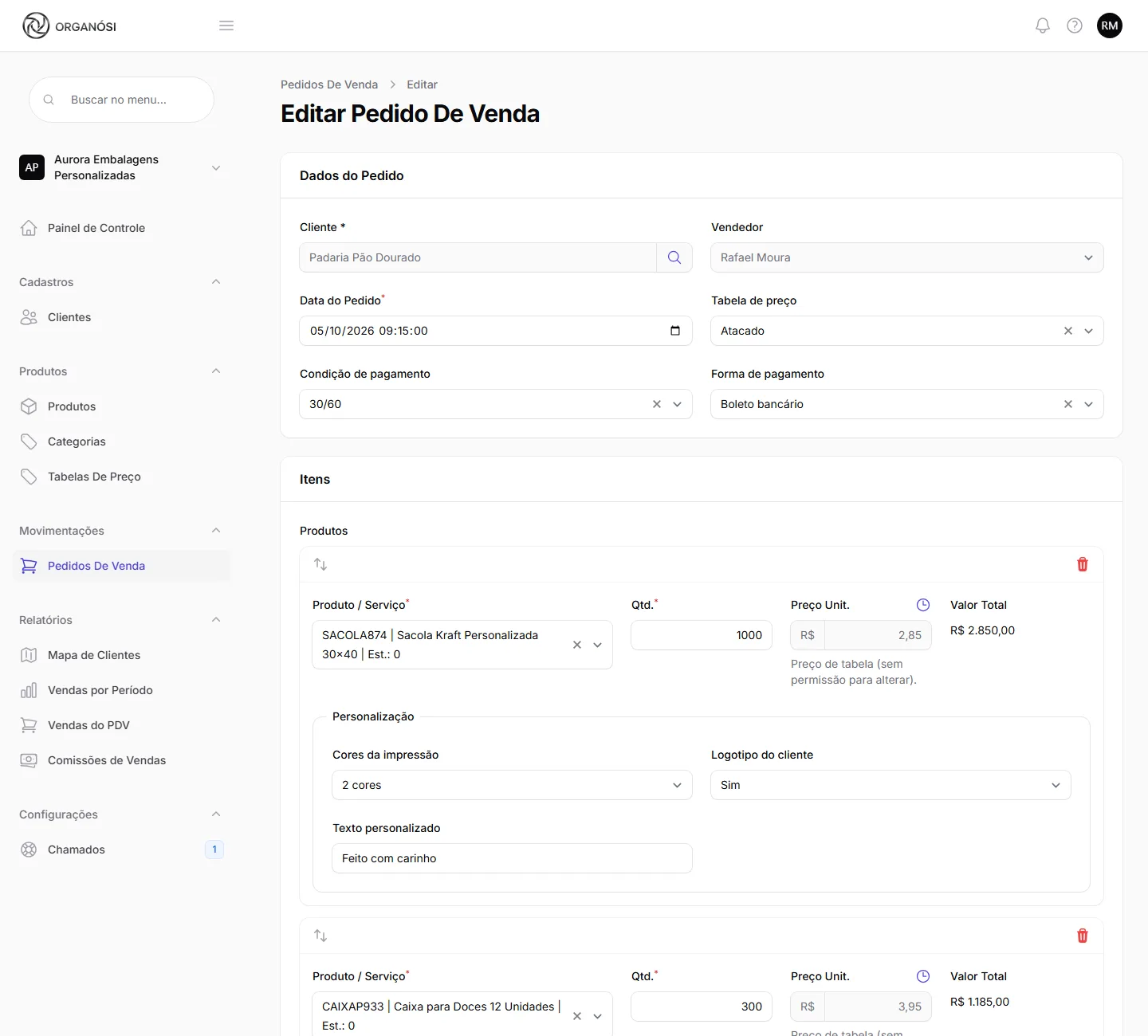
Saiba mais: Fazer um pedido de venda.
Etapa 3 de 8
Quem faz: quem tem a permissão Aprovar Pedidos de Venda (gera OP/OS e baixa estoque; painel e app) e Reabrir/Cancelar pedido já aprovado, geralmente o Gerente.
Nos três pontinhos do pedido, clique em Aprovar e confirme. Numa operação só:
A partir daqui o pedido não abre mais para edição, porque o estoque já saiu. Para mudar algo existe o Reabrir para Edição, com regras próprias.
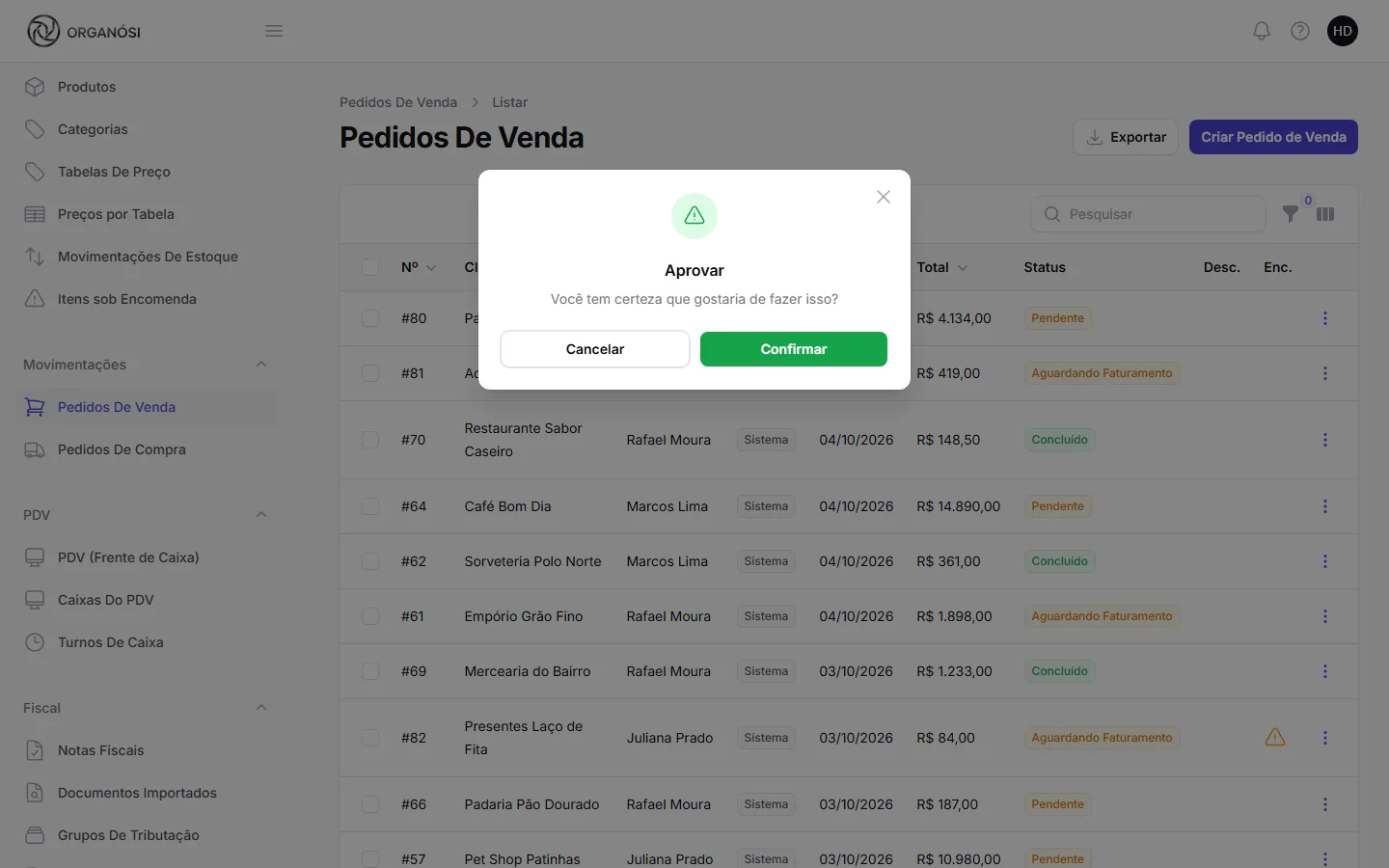
Saiba mais: Aprovar um pedido e Reabrir ou cancelar um pedido.
Etapa 4 de 8
Quem faz: Produção, com o módulo Ordens de Produção ou Ordens de Serviço.
A ordem de produção das sacolas aparece em Ordem de Produção > Kanban de O.P., na etapa inicial. Arraste o cartão de coluna em coluna conforme o trabalho anda, ou use Avançar Etapa na lista de ordens quando quiser registrar o prestador, uma observação, a Qtd. Real Produzida ou os volumes da nota. A arte segue o mesmo caminho em Ordem de Serviço, com o Kanban de O.S. e o Mudar etapa da O.S.
Quando a última ordem chega à etapa final, as sacolas entram no estoque e o pedido passa sozinho para Aguardando Faturamento.
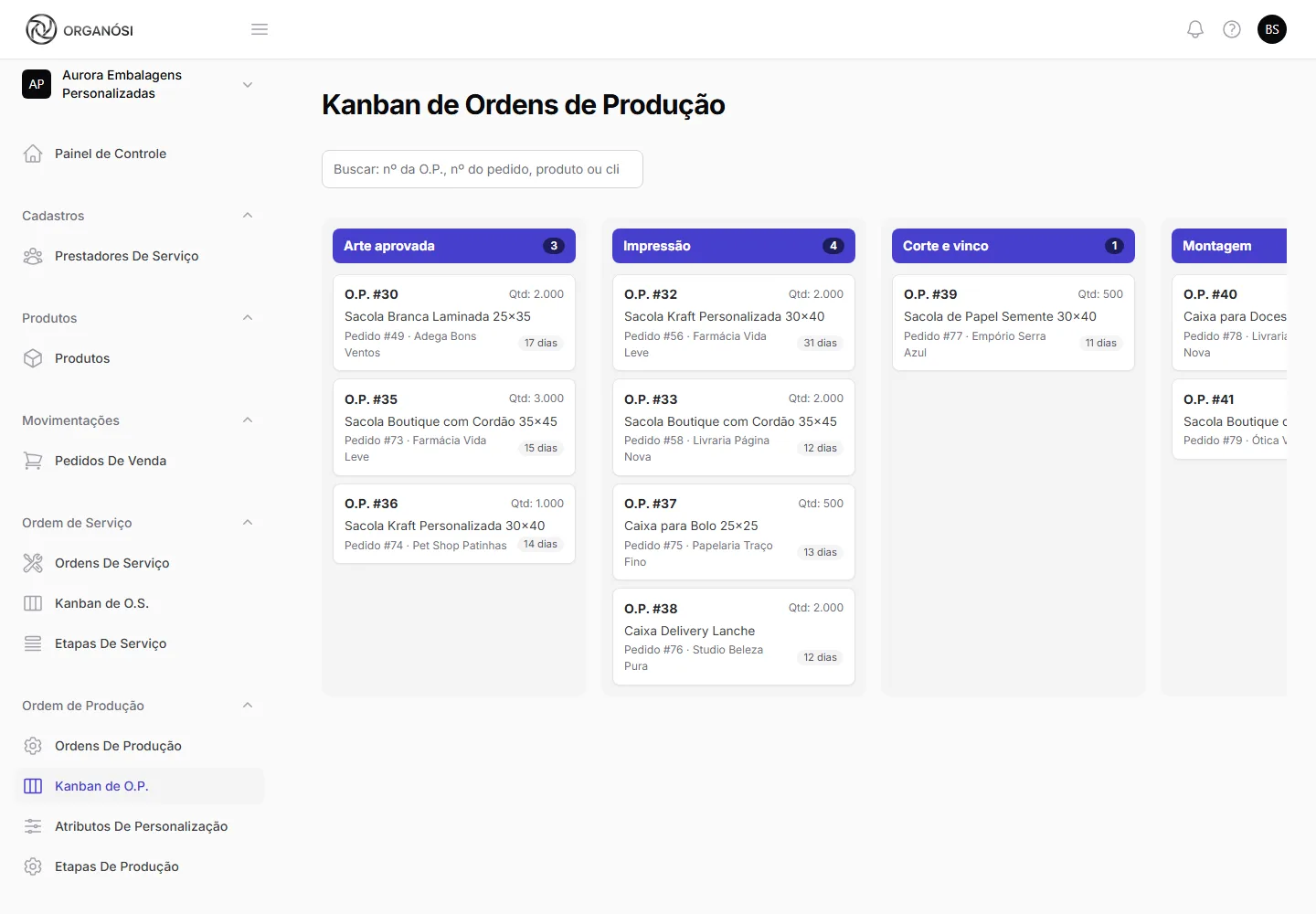
Saiba mais: Acompanhar uma ordem de produção, Mover ordens pelo kanban e Acompanhar uma ordem de serviço.
Etapa 5 de 8
Quem faz: Financeiro, com a permissão Faturar Pedidos de Venda (gera caixa/contas a receber).
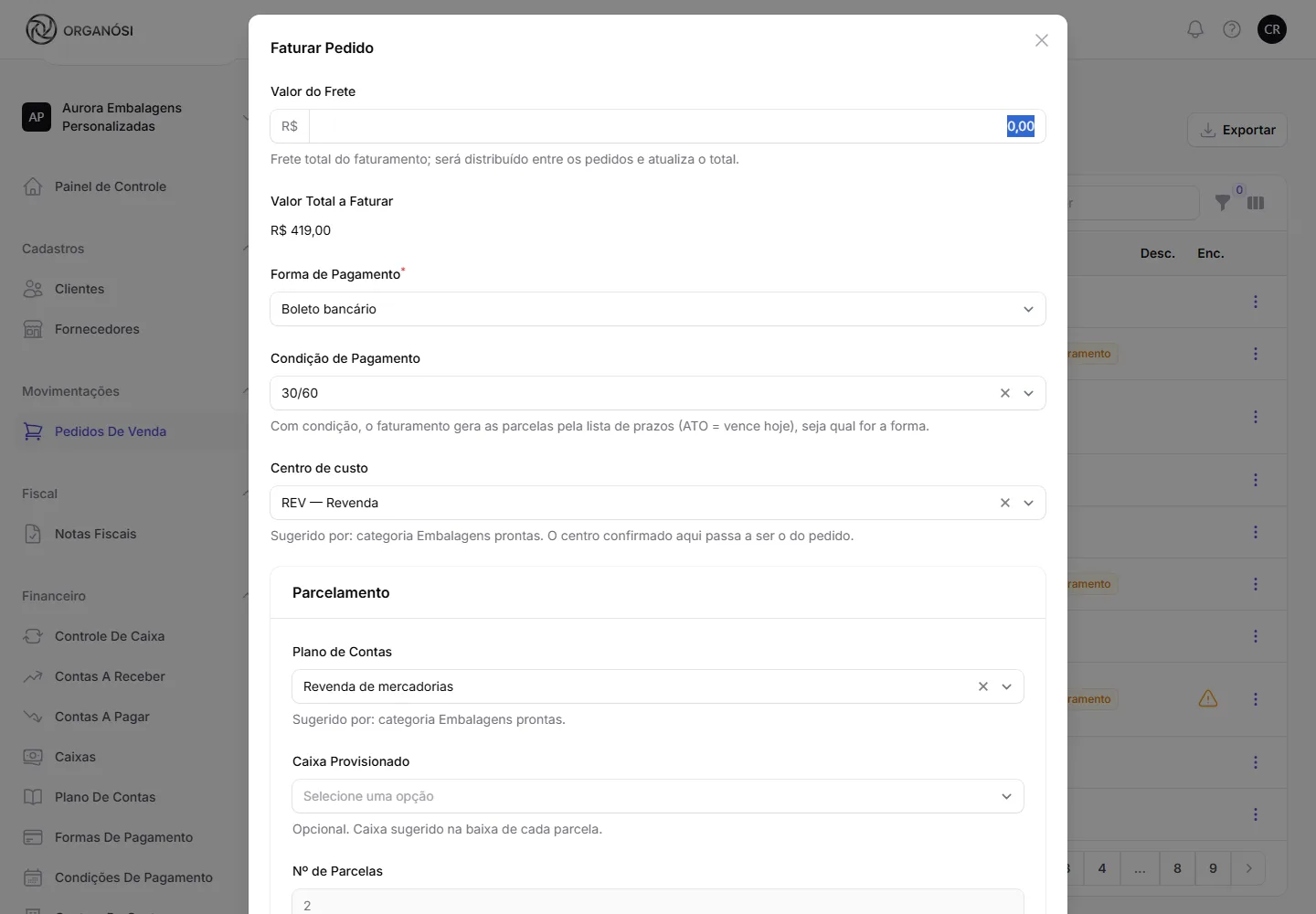
Nos três pontinhos do pedido em Aguardando Faturamento, clique em Faturar Pedido. Confira frete, forma e condição de pagamento, centro de custo e as parcelas, e clique em Enviar.
O pedido fica Concluído e travado, e as sacolas que estavam prontas saem do estoque agora.
Saiba mais: Faturar um pedido e Montar as parcelas de um pagamento.
Etapa 6 de 8
Quem faz: Financeiro, com o módulo Fiscal e as permissões Criar Notas Fiscais e Editar/Emitir Notas Fiscais.
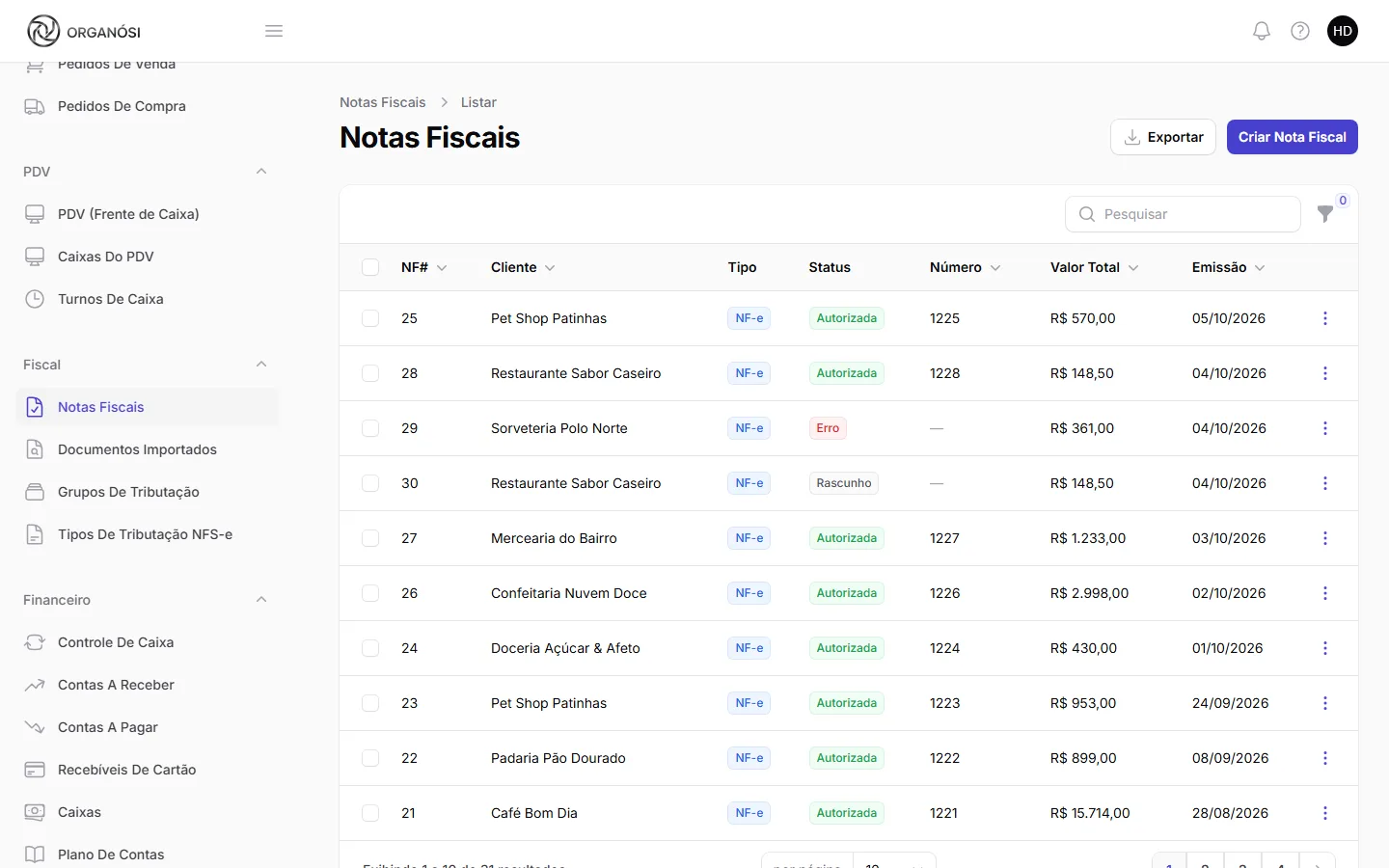
No pedido concluído, clique em Gerar Nota Fiscal. Como o pedido tem produtos e serviço, nascem duas notas em Rascunho: a NF-e das sacolas e caixas e a NFS-e da arte. Abra cada uma, escolha o CFOP (na NF-e) ou o Tipo de Tributação (ISS) (na NFS-e), confira e clique em Emitir Nota. Com a nota Autorizada, baixe o DANFE e o XML ou envie por e-mail.
Saiba mais: Emitir uma NF-e e Emitir uma NFS-e.
Etapa 7 de 8
Quem faz: Financeiro, com o módulo Financeiro.
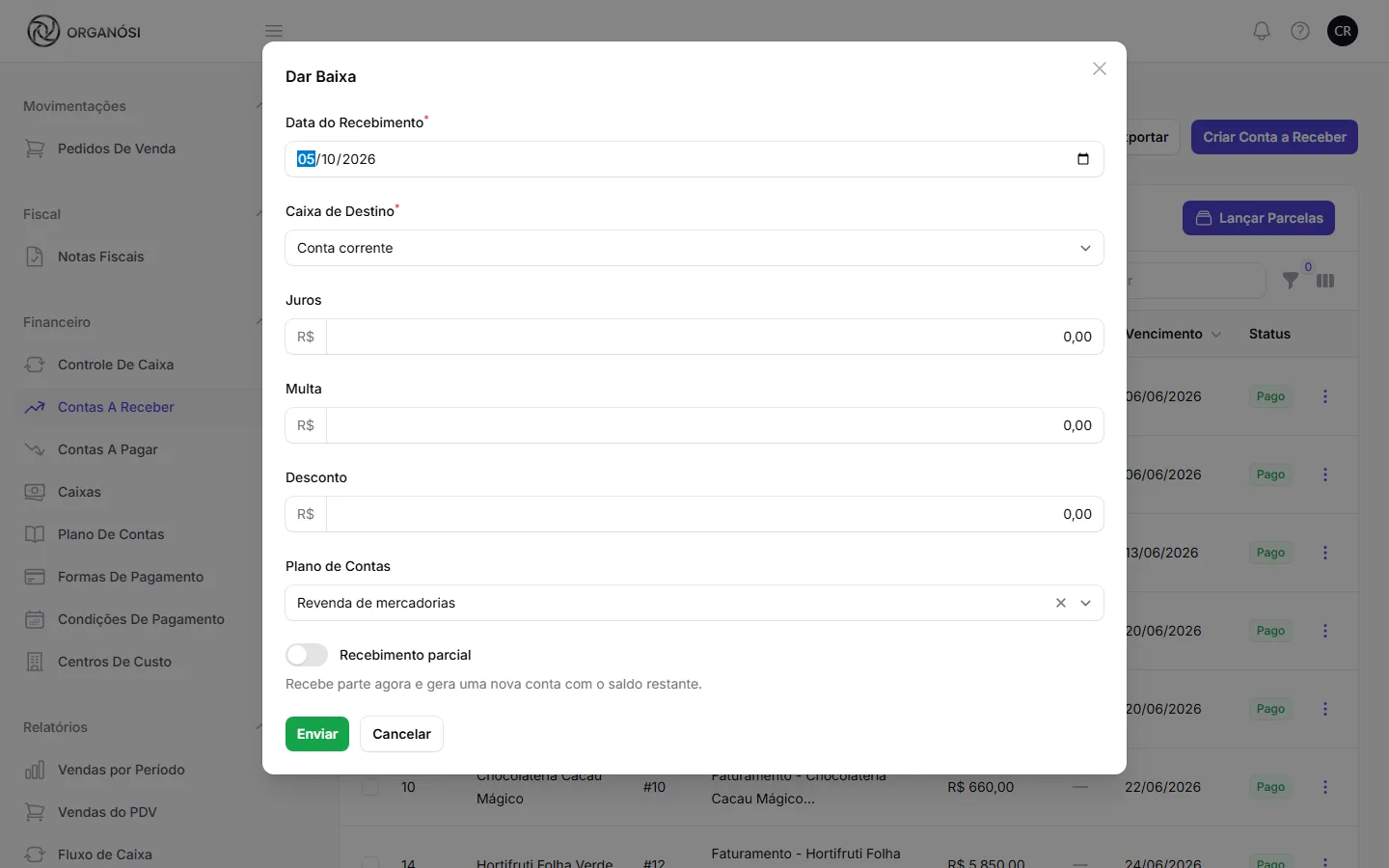
Quando a Padaria paga a parcela, abra Financeiro > Contas a Receber, clique nos três pontinhos da conta e em Dar Baixa. Escolha o Caixa de Destino, informe juros, multa ou desconto se houver, e envie. A conta fica Pago e a entrada aparece no Controle de Caixa. Boleto pago pelo Asaas dá baixa sozinho.
Saiba mais: Receber contas de clientes e Lançar entradas e saídas no Controle de Caixa.
Etapa 8 de 8
Quem faz: Gerente, Vendas e Financeiro, cada um com a permissão do seu relatório.
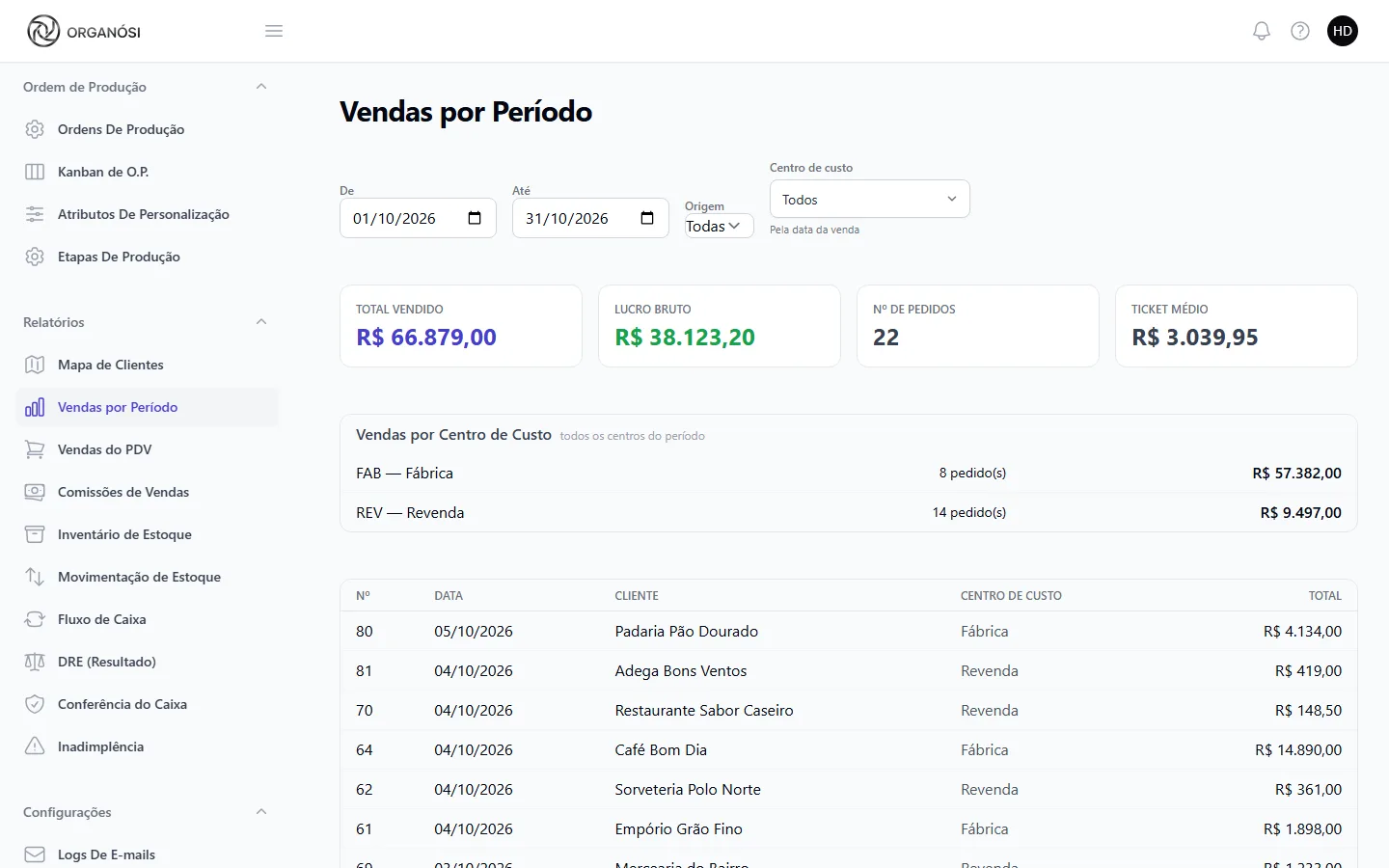
O grupo Relatórios fecha o ciclo:
Vendas e DRE podem dar números diferentes no mesmo mês, e está tudo certo: um conta a venda, o outro conta o dinheiro.
Saiba mais: Relatórios de vendas e Ler os relatórios financeiros.
Dica: use as setas ← e → do teclado para andar entre as etapas.
