
Nesta página você monta um pedido de venda do começo ao fim: escolhe o cliente, lança os produtos, confere preço e desconto e grava. O pedido nasce com o status Pendente e, enquanto estiver assim, funciona como um orçamento: dá para mudar tudo. Ele só mexe no estoque quando alguém o aprova.
Passo a passo
- No menu, abra Movimentações > Pedidos de Venda e clique em Criar Pedido de Venda.
- Em Dados do Pedido, clique na lupa do campo Cliente (Buscar Cliente). Na janela Selecionar Cliente, digite pelo menos duas letras em Pesquisar por nome, fantasia ou CNPJ, marque o cliente e clique em Selecionar.
- Confira o Vendedor e a Data do Pedido (já vem com a data e a hora de agora).
- Confira a Tabela de preço, a Condição de pagamento e a Forma de pagamento. Elas vêm do cadastro do cliente, mas você pode trocar.
- Em Itens, clique em Adicionar Produto. Escolha o Produto / Serviço (dá para buscar pelo nome ou pelo código), informe a Qtd. e confira o Preço Unit.. O Valor Total da linha aparece sozinho.
- Se o produto for fabricado sob medida, preencha os campos de Personalização que aparecem embaixo da linha.
- Repita o passo 5 para cada item.
- Em Valores, informe Frete, Outras Despesas e Desconto, se houver. Subtotal dos Itens e Total do Pedido são calculados pelo sistema.
- Use Observações para o que o cliente combinou ("entregar pela porta dos fundos, a padaria abre às 5h").
- Clique em Criar. O pedido aparece na lista como Pendente.
Dica
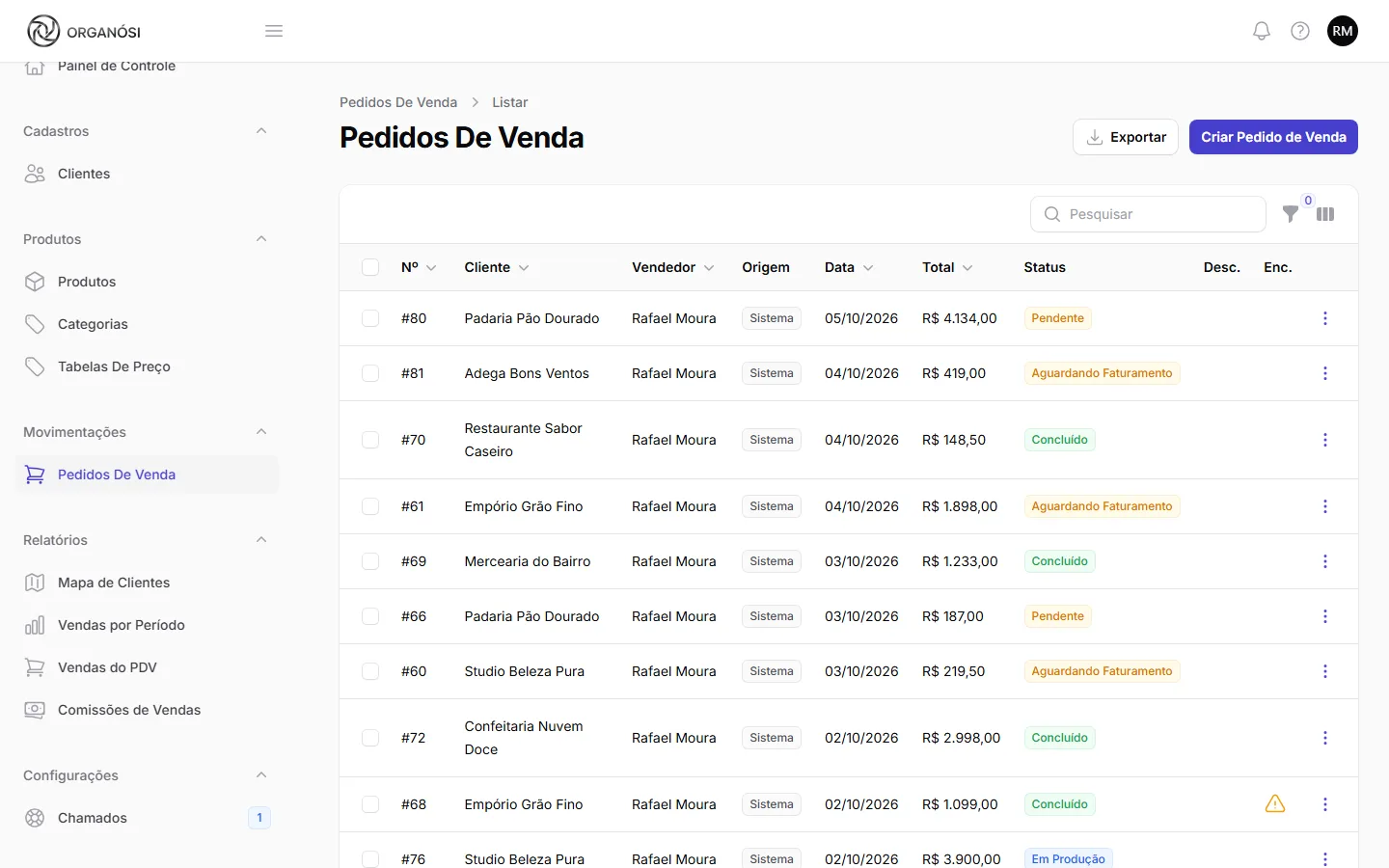
Para corrigir um pedido pendente, basta clicar nele na lista. Pedido que já saiu de Pendente abre só para ver, com tudo travado. Para mudar, veja Reabrir ou cancelar um pedido.
Refazer o pedido de um cliente (Duplicar pedido)
O cliente pediu "o mesmo da última vez"? Abra o pedido antigo (clique nele na lista, mesmo que já esteja Concluído) e use Duplicar pedido no alto da tela. Ele também está nos três pontinhos da linha.
O Organósi cria um pedido Pendente para o mesmo cliente e já o abre na edição para você revisar:
- Vêm do pedido antigo: os itens, as quantidades, as personalizações e as observações.
- Vêm do cadastro atual do cliente: a tabela de preço, a condição e a forma de pagamento.
- Preço é o de hoje: cada item entra pelo preço da tabela atual do cliente, não pelo que foi cobrado no pedido antigo.
- Não vêm: desconto, frete e outras despesas, porque foram combinados naquele pedido.
- Produto que ficou inativo fica de fora, e o aviso diz qual.
Para duplicar é preciso a permissão Criar Pedidos de Venda. Pedidos do PDV e dos canais de venda (Mercado Livre, Nuvemshop) não se duplicam.
O que vem do cadastro do cliente
Ao escolher o cliente, o Organósi preenche três campos com o que está no cadastro dele:
- Tabela de preço: decide o preço de cada produto. Vazia, vale a tabela Padrão. Se a tabela do cliente foi desligada (inativa), ela não vale mais: o pedido novo, ou reaberto e editado, usa o preço Padrão.
- Condição de pagamento: os prazos combinados, como "30/60". Se você escolher uma condição com a forma de pagamento ainda em branco, o Organósi sugere a forma ligada a ela.
- Forma de pagamento: boleto, Pix, cartão e assim por diante.
Esses três campos chegam prontos no faturamento, onde o financeiro confirma ou troca.
Quando você troca a Tabela de preço com itens já lançados, o Organósi refaz o preço das linhas que estavam no preço da tabela anterior. Linha com preço digitado à mão fica como está, porque o sistema não desfaz o que você negociou.
Saiba mais em Tabelas de preço e Formas e condições de pagamento.
Os itens do pedido
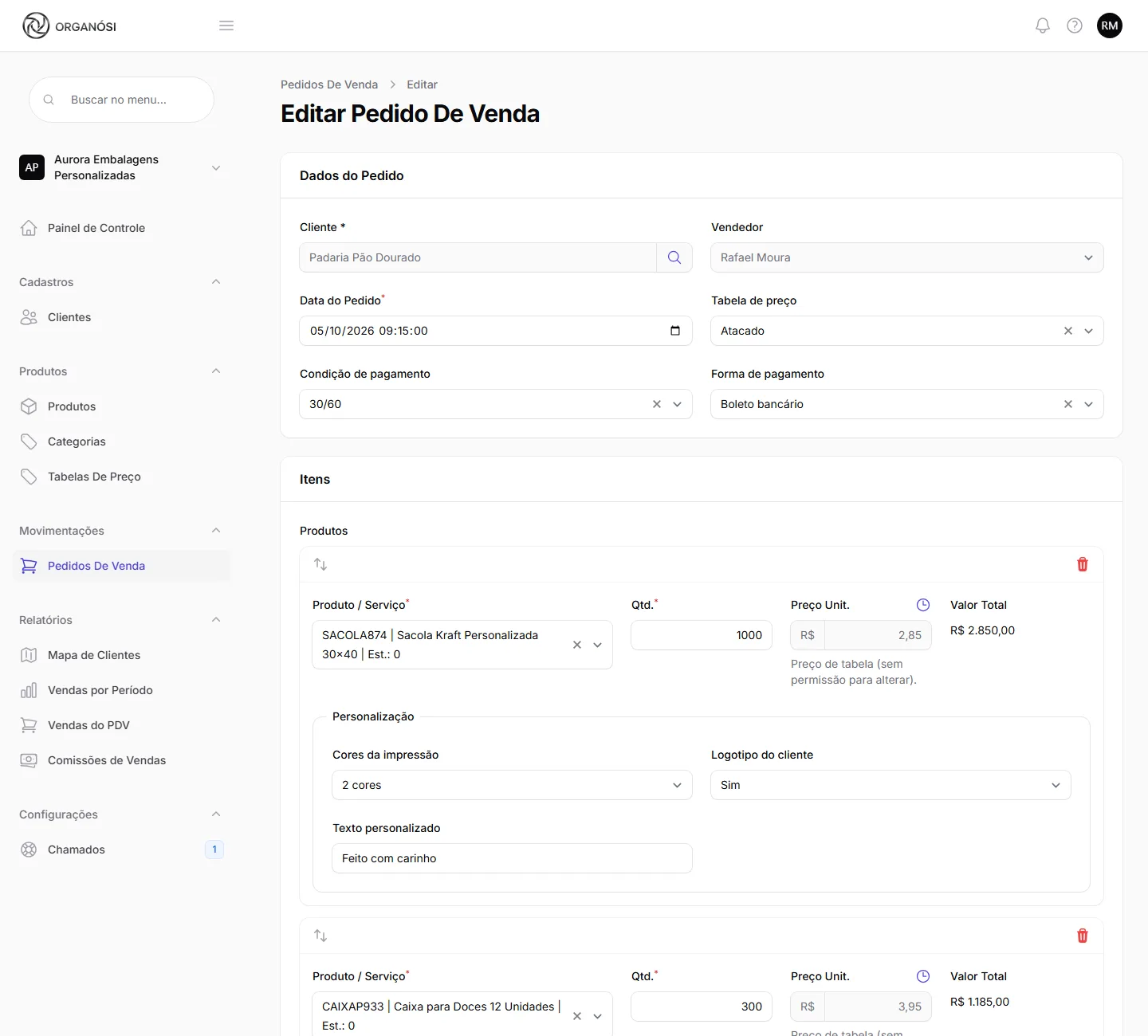
- Produto / Serviço: a lista mostra o código, o nome e o estoque atual (Est.). Serviço não mostra estoque. Só aparecem produtos ativos; o pedido antigo com um produto que depois foi inativado continua mostrando o nome dele.
- Qtd.: aceita até três casas depois da vírgula, para quem vende por quilo, metro ou litro (por exemplo,
2,5ou55,995). - Preço Unit.: vem da tabela de preço do pedido e aceita as casas de venda da empresa: até quatro, se ninguém mudou em Parametrizações (por exemplo,
0,634). O total da linha é sempre arredondado para centavos. - Valor Total: quantidade vezes preço, já arredondado.
Atenção
Use uma linha por produto. Se o mesmo produto aparecer em duas linhas, o pedido guarda só uma delas. Para vender mais unidades, aumente a quantidade da linha que já existe.
Quem pode mudar o preço
Só quem tem a permissão Alterar Preço Unitário na Venda consegue digitar outro preço. Para os demais, o campo fica travado com a mensagem "Preço de tabela (sem permissão para alterar)." e o pedido é gravado no preço da tabela, mesmo que alguém tente burlar a tela. Assim a tabela de preço vale de verdade, e não só no papel.
Item sem estoque suficiente
Se a quantidade passa do estoque, a linha mostra um aviso em amarelo, como "encomenda 20". Ao gravar, o Organósi também avisa quais itens estão em falta. O pedido é gravado mesmo assim: orçamento não reserva estoque, e a mercadoria pode chegar antes da aprovação. O que acontece na aprovação depende da regra da empresa. Veja Aprovar um pedido.
Personalização dos itens fabricados
Quando o produto pertence a uma categoria com atributos de personalização, a linha ganha o quadro Personalização com esses campos. Na Aurora, a sacola kraft pede Cores da impressão, Logotipo do cliente e Texto personalizado. O que você preenche aqui segue para a ordem de produção quando o pedido é aprovado, e a produção não precisa ligar para o vendedor perguntando a cor da tinta.
Os atributos são cadastrados na categoria. Veja Etapas e atributos.
Histórico de preço
Depois de escolher o produto, aparece um reloginho ao lado de Preço Unit.. Passe o mouse para ver o último preço cobrado desse cliente ("Último: R$ 2,85 em 12/09/26 (#48)"). Clique para abrir o Histórico de preço, com as últimas cinco vendas do produto para o cliente: data, pedido, situação, quantidade, preço de tabela e preço praticado. Pedidos cancelados ficam de fora.
É o jeito rápido de responder ao cliente que diz "da última vez vocês me fizeram mais barato".
Desconto e o teto do vendedor
O Desconto é um valor em reais sobre o pedido inteiro. Cada vendedor pode ter um Desconto Máximo (%) no cadastro dele. Quando o desconto passa desse teto, o campo avisa: "Desconto de 12% acima do teto do vendedor (10%), o pedido exigirá aprovação do gestor."
O aviso não impede de gravar. O pedido fica esperando que alguém com a permissão Aprovar Desconto Excedente libere o desconto, e só então pode ser aprovado. Veja Aprovar um pedido.
Frete e outras despesas
Frete e Outras Despesas somam no total do pedido. O frete ainda pode ser ajustado no faturamento, quando o valor real da entrega for conhecido.
Vendedor e centro de custo
- Se você é vendedor e não tem a permissão Ver Todos os Pedidos (não só os próprios), o campo Vendedor vem com o seu nome e fica travado. Você também só enxerga os seus pedidos na lista. Quem não tem a permissão e não está ligado a um vendedor vê a lista vazia, com um aviso explicando o motivo.
- O pedido não tem campo de centro de custo. O Organósi calcula sozinho pelos itens e pelo vendedor, e o financeiro confirma no faturamento. Vendedor vende, quem classifica é o financeiro. Veja Centro de custo e classificação.