
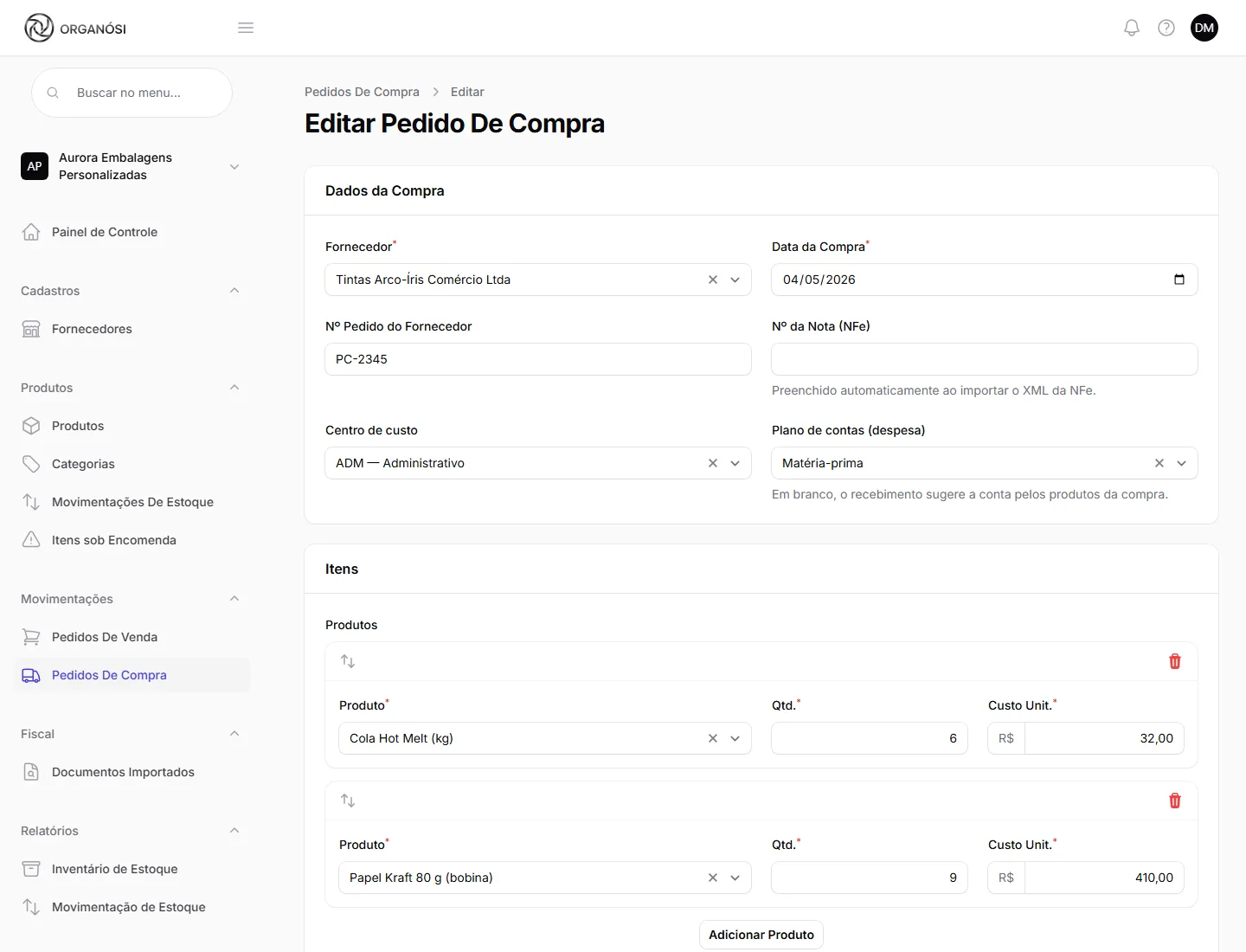
O pedido de compra é onde a Aurora Embalagens anota o que encomendou do fornecedor: 9 bobinas de papel kraft, 6 kg de cola hot melt, uma caixa de fitas. Enquanto a mercadoria não chega, o pedido fica Solicitado. Quando o caminhão encosta, você marca Entregue e o Organósi faz o resto: soma o estoque, recalcula o custo dos produtos e lança o pagamento no financeiro.
A tela fica em Movimentações > Pedidos de Compra e está disponível quando a empresa tem o módulo Comercial.
Passo a passo
- Abra Movimentações > Pedidos de Compra e clique em Criar Pedido de Compra.
- Em Dados da Compra, escolha o Fornecedor e confira a Data da Compra (vem com a data de hoje).
- Se quiser, preencha o Nº Pedido do Fornecedor e o Nº da Nota (NFe).
- Escolha o Centro de custo e o Plano de contas (despesa), se a empresa usa essa classificação. Pode deixar o plano em branco: o primeiro produto que você incluir já sugere uma conta.
- Em Itens, clique em Adicionar Produto e, em cada linha, escolha o Produto, a Qtd. e o Custo Unit.. O custo vem preenchido com o custo atual do produto; troque pelo valor que o fornecedor cobrou.
- Se houver, informe o Desconto. O Subtotal dos Itens e o Total da Compra são calculados sozinhos quando você sai do campo.
- Clique em Criar. O pedido nasce com a situação Solicitado.
Dica
O Custo Unit. aceita até 4 casas depois da vírgula (por exemplo, 0,6340), como vem na nota do fornecedor. Assim o custo médio do produto não perde centavos pelo caminho.
Importar o XML da nota do fornecedor
Tem o XML da NF-e na mão? Deixe o Organósi digitar por você.
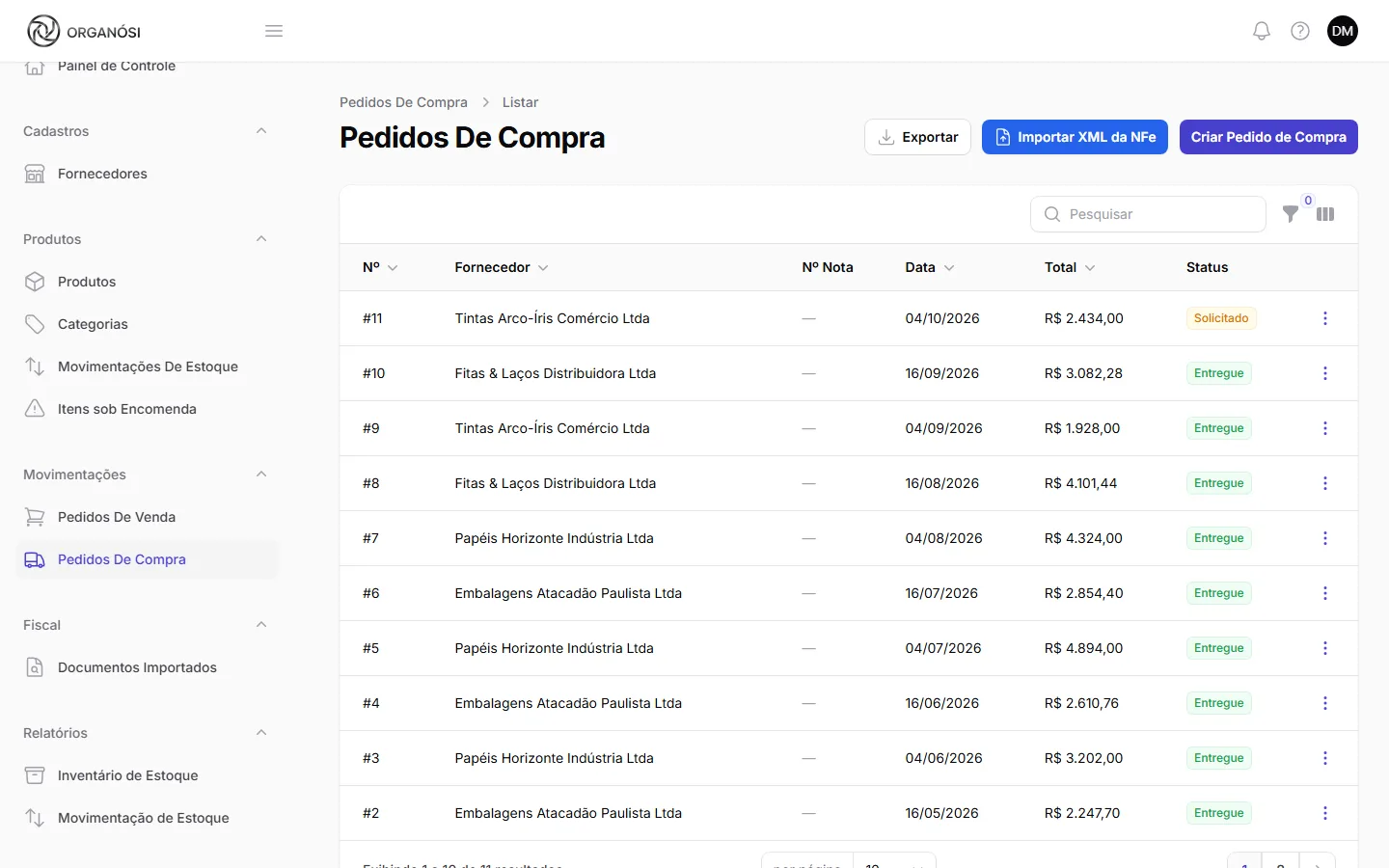
- Na lista de pedidos de compra, clique em Importar XML da NFe.
- Em XML da NFe, envie o arquivo.
- O sistema lê a nota e preenche:
- Fornecedor (lido do XML): o nome e o CNPJ da nota. Se o CNPJ já estiver cadastrado, o campo Fornecedor vem escolhido; se não, aparece "não cadastrado" e você escolhe um ou cria na hora (só com nome e CNPJ/CPF).
- Nº da Nota (NFe) e a data da compra, que é a data de emissão da nota.
- Os itens, com quantidade e custo.
- Em cada item, confira o Produto (cadastro). O Organósi tenta casar pelo código de barras; o que não casar fica em branco para você escolher o produto certo.
- Clique em Criar Compra. O pedido é criado como Solicitado e a tela de edição abre para você revisar.
Duas regras que poupam dor de cabeça:
- A mesma nota não entra duas vezes. Se já existe uma compra com a mesma chave de acesso, o sistema avisa "NFe já importada" e descarta o arquivo.
- O código de barras é aprendido. Se você associou um item a um produto que ainda não tinha código de barras, o produto passa a ter o código da nota. Na próxima importação, ele casa sozinho.
Atenção
A nota pode trazer mais casas do que o Organósi guarda (3 na quantidade, 4 no custo). Os campos já mostram o valor arredondado que será gravado, então confira antes de criar a compra.
Receber a mercadoria (Entregue)
Quando a compra chega, abra o menu de ações da linha (os três pontinhos) e clique em Entregue. A janela Receber compra e lançar financeiro pede:
- Plano de Contas (Despesa): vem com a conta escolhida no pedido. Se o pedido não tinha conta, vem a sugerida pelos produtos.
- Forma de Pagamento: o que aparece a seguir depende do tipo da forma.
- À vista: abre Pagamento à Vista. Escolha o Caixa de Origem e confira o Valor Pago (vem com o total da compra). O valor sai do caixa na hora.
- A prazo: abre Parcelamento (Contas a Pagar). Escolha, se quiser, o Caixa Previsto (opcional) e monte as parcelas com Condição de Pagamento, Nº de Parcelas, Intervalo entre Parcelas (dias) e 1º Vencimento. Cada parcela vira uma conta a pagar pendente.
- Clique em Confirmar Entrega.
O que acontece ao confirmar, tudo de uma vez:
- A compra passa para Entregue.
- Cada produto ganha a quantidade comprada no estoque, com o motivo "Entrada por compra".
- O custo do produto é recalculado pela média ponderada: o estoque que já existia, com o custo antigo, mais o que chegou, com o custo da compra. Se o estoque estava zerado ou negativo, o custo passa a ser o da compra.
- O financeiro recebe a saída de caixa (à vista) ou as contas a pagar (a prazo), já com a conta e o centro de custo da compra.
Importante
A entrada no estoque não escolhe sozinha qual pedido de venda ela atende. Se havia itens vendidos sem estoque, a mercadoria que chegou só vira cobertura; quem marca o atendimento é você, em Itens sob encomenda.
As parcelas seguem as mesmas regras do resto do sistema: o que você digita fica travado e o envio é bloqueado se a soma não bater com o total. Veja Parcelamento.
Situações do pedido
| Situação | O que significa | O que dá para fazer |
|---|---|---|
| Solicitado | Encomendado, ainda não chegou | Editar, marcar Entregue, imprimir, excluir |
| Entregue | Recebido: estoque e financeiro já lançados | Imprimir |
| Cancelado | Compra que não vai acontecer | Imprimir, excluir |
Pedido entregue não volta para edição nem se exclui (nem na exclusão em lote, nem pelo endereço da tela de edição), porque o estoque e o financeiro já foram lançados com aqueles valores. Marcar Entregue pede Editar Pedidos de Compra: é ele que dá entrada no estoque e lança o financeiro.
Imprimir e exportar
- Imprimir (no menu da linha) baixa o pedido de compra em PDF, pronto para mandar ao fornecedor.
- Exportar (no topo da lista) gera Exportar Excel ou Exportar PDF com os pedidos que estão na tela, respeitando os filtros.
A lista filtra por Status, por centro de custo e por período da compra (De e Até). A busca acha pelo número do pedido (com ou sem #), pelo fornecedor e pelo número da nota.
Quem pode
As permissões ficam no grupo Compras em Papéis de Acesso: Ver Pedidos de Compra, Criar Pedidos de Compra, Editar Pedidos de Compra e Excluir Pedidos de Compra. Veja Usuários e papéis.