
Nem todo cliente paga o mesmo preço. A Padaria Pão Dourado compra no varejo, o Empório Grão Fino compra caixas fechadas no atacado e paga menos. Com as tabelas de preço, você define isso uma vez e o pedido já abre com o preço certo para cada cliente.
Passo a passo
1. Criar a tabela
- No menu, abra Produtos > Tabelas de Preço.
- Clique em Criar Tabela de Preço.
- Dê um Nome (por exemplo, "Atacado").
- Se quiser um desconto ou acréscimo automático, preencha % automático sobre o preço padrão: −8 é oito por cento abaixo do padrão, 5 é cinco por cento acima.
- Ajuste a Ordem (a posição da tabela nas listas) e deixe Ativa ligada.
- Clique em Criar.
2. Ligar a tabela ao cliente
No cadastro do cliente, abra Condições comerciais e escolha a Tabela de preço. Todo pedido novo desse cliente já vem com ela. Veja Clientes.
3. Ajustar preços, se precisar
Abra Produtos > Preços por Tabela para digitar preços específicos produto a produto (explicado abaixo).
Quem pode: Ver Tabelas de Preço, Criar Tabelas de Preço, Editar Tabelas de Preço e Excluir Tabelas de Preço, em Papéis de Acesso. A grade Preços por Tabela e a seção Tabelas de preço do cadastro do produto pedem Editar Tabelas de Preço: sem ela, os preços aparecem no produto, mas travados. A tela depende do módulo Produtos.
Como o preço é escolhido
O preço padrão é o Preço de Venda do cadastro do produto. Para cada produto numa tabela, o Organósi segue esta ordem:
- Preço digitado para o produto naquela tabela: vale ele.
- Sem preço digitado, mas a tabela tem % automático: preço padrão × (1 + %), com as casas de venda da empresa (4, se ninguém mudou em Parametrizações > Produtos).
- Nem um nem outro: vale o preço padrão.
Exemplo da Aurora: a "Caixa de Papelão Lisa 30×20×15" custa R$ 4,30 no padrão. Na tabela Atacado (−8%), ela sai por R$ 3,956 automaticamente. Se a Aurora digitar R$ 3,80 para essa caixa na tabela Atacado, vale R$ 3,80, e o percentual deixa de valer só para ela.
Dica
Use o percentual para a regra geral e o preço digitado só para as exceções. Assim, quando o preço padrão sobe, a tabela acompanha sozinha. O preço digitado, não: ele fica parado até alguém mudar.
No pedido de venda
O pedido tem o campo Tabela de preço, que vem do cliente ao escolhê-lo. Em branco, aparece Padrão. Cada produto entra na linha com o preço da tabela.
Trocar a tabela no meio do pedido recalcula as linhas que ainda estavam com o preço de tabela. Linha em que alguém já mexeu no preço fica como está.
Quem não tem a permissão Alterar Preço Unitário na Venda vende sempre pelo preço da tabela do pedido: o campo Preço Unit. fica travado e o Organósi confere de novo ao salvar. Veja Fazer um pedido.
A grade Preços por Tabela
A grade mostra uma linha por produto e uma coluna por tabela ativa, mais a coluna Padrão. Serviços não aparecem. Use Buscar (nome, SKU ou código de barras) e Categoria para achar o que precisa. São 50 produtos por página.
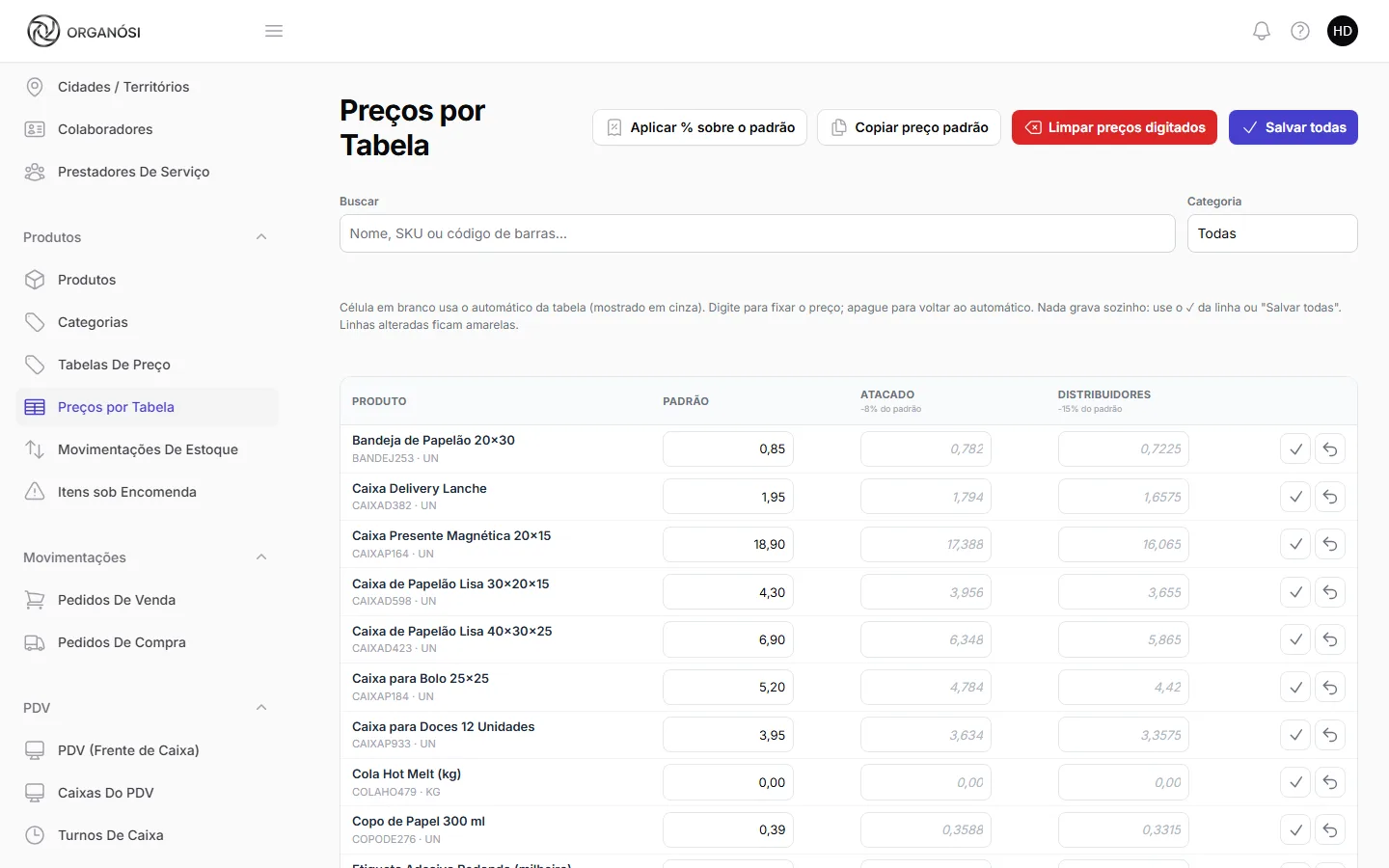
Editar célula a célula
- Célula em branco usa o automático da tabela. O valor que ela daria aparece em cinza, dentro da célula.
- Digite para fixar o preço daquele produto naquela tabela.
- Apague o que foi digitado para voltar ao automático.
- A coluna Padrão altera o próprio preço de venda do produto. Ela só fica liberada para quem também tem Editar Produtos.
Importante
Nada grava ao sair da célula. A linha alterada fica amarela, e você grava com o botão de confirmar (✓) da linha ou com Salvar todas, no topo. O botão de desfazer da linha devolve o que estava gravado.
Se você tentar mudar de página, de busca ou de categoria com linha alterada sem salvar, o Organósi não deixa e avisa: "Há linhas alteradas sem salvar". Ele prefere ser chato a deixar você perder meia hora de digitação.
Ações em massa
No topo da grade há três ações que valem para todos os produtos do filtro atual, em todas as páginas, não só nos 50 da tela:
| Ação | O que faz |
|---|---|
| Aplicar % sobre o padrão | Escolha a Tabela e o Percentual sobre o padrão. Grava, como preço digitado, padrão × (1 + %). |
| Copiar preço padrão | Grava o preço padrão como preço digitado na tabela escolhida. |
| Limpar preços digitados | Apaga os preços digitados da tabela escolhida. Os produtos voltam ao % automático ou ao padrão. Pede confirmação. |
Nas duas primeiras, o produto que já tem preço digitado na tabela é pulado, a não ser que você ligue Substituir também os preços já digitados.
Atenção
Aplicar % sobre o padrão grava preços fixos. Se depois o preço padrão subir, esses produtos não acompanham. Quando a ideia é "sempre 8% abaixo", prefira o % automático sobre o preço padrão no cadastro da tabela.
Atenção
Salve as linhas alteradas antes de usar uma ação em massa. Ao terminar, a grade é recarregada com o que está gravado.
Pelo cadastro do produto
Quando há tabelas ativas, o cadastro do produto mostra a seção Tabelas de preço, com um campo por tabela. Em branco, o campo mostra se vale o percentual da tabela ou o Padrão. É o mesmo preço digitado da grade, só que um produto por vez. Veja Cadastrar um produto.
O que acontece quando desligo a tabela?
A tabela inativa some da grade, do cadastro do produto e da escolha no pedido e no cliente. E deixa de valer: o cliente que estava com ela no cadastro passa a comprar pelo preço Padrão no pedido novo, ou no pedido que for editado de novo. O pedido já gravado guarda o preço da época. Os preços digitados nela continuam guardados, caso você religue a tabela.
Onde vejo quantos preços estão digitados numa tabela?
Na lista de Tabelas de Preço, coluna Preços digitados.