
Todo pedido começa com um cliente. Aqui você aprende a cadastrar um cliente (à mão ou buscando os dados na Receita pelo CNPJ), a cuidar dos endereços e contatos e a deixar prontas a tabela de preço e as condições de pagamento que ele costuma usar.
A tela fica em Cadastros > Clientes e aparece quando a empresa tem o módulo Comercial.
Passo a passo
Criar pelo CNPJ (o jeito mais rápido para empresas)
Dica
Empresa aberta a partir de julho de 2026 pode ter CNPJ com letras (por exemplo 12.ABC.345/01DE-35): é o formato novo da Receita. Digite como está no cartão do CNPJ; o campo aceita as letras e grava em maiúsculas. Os CNPJs antigos não mudam.
- Em Cadastros > Clientes, clique em Criar via CNPJ.
- Digite o CNPJ e saia do campo. O Organósi busca os dados na Receita e preenche razão social, inscrição estadual, e-mails, telefone e endereço.
- Ajuste o que for preciso: dá para mudar o Nome Fantasia, os E-mail(s) e o Telefone. Os dados vindos da Receita ficam travados.
- Clique em Salvar cliente.
O cliente nasce como Pessoa Jurídica, com o endereço já marcado como principal. Se a Receita trouxe inscrição estadual, ele entra como Contribuinte; se não, como Não Contribuinte.
Dica
Se o CNPJ já estiver cadastrado, aparece o aviso Cliente já cadastrado com o nome de quem já usa aquele número. Na dúvida, pesquise o CNPJ na lista antes de criar.
Criar à mão
- Em Cadastros > Clientes, clique em Criar Cliente.
- Em Dados Principais, escolha o Tipo de Pessoa: Pessoa Física ou Pessoa Jurídica. Os rótulos mudam conforme a escolha: CPF ou CNPJ, Nome ou Razão Social, Sobrenome ou Nome Fantasia. O CPF/CNPJ não se repete: se outro cliente já usa o número, o campo recusa com Já existe um cliente com este documento. A chave Ativo já vem ligada (veja Cliente inativo).
- Abra Dados Fiscais e informe se o cliente é Contribuinte, Não Contribuinte ou Isento em Contribuinte ICMS, mais a Inscrição Estadual quando houver. Isso pesa na nota fiscal.
- Se quiser, abra Condições comerciais (veja abaixo).
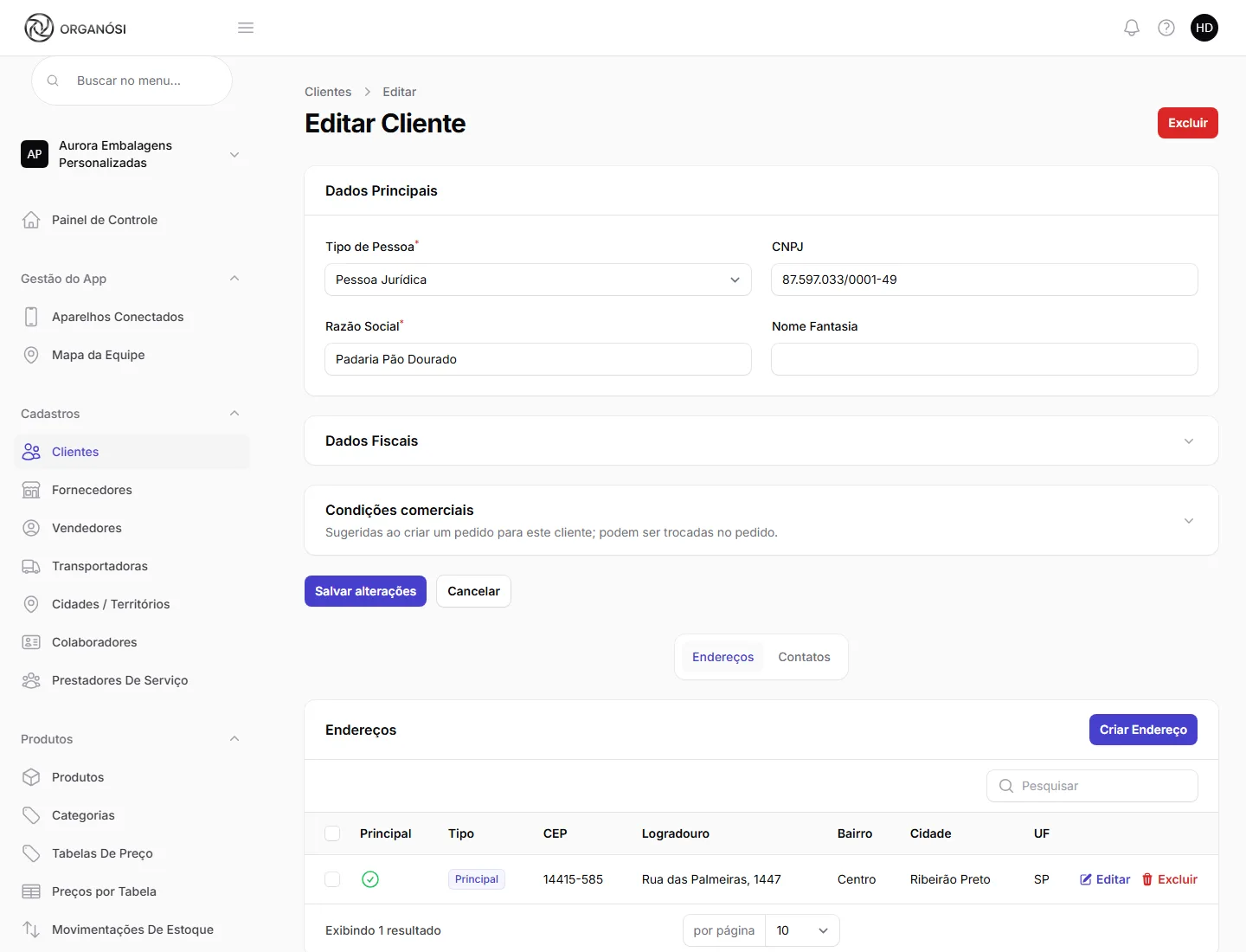
- Salve. Depois de salvo, a tela de edição mostra as abas Endereços e Contatos.
Endereços e contatos
Na edição do cliente, use Criar Endereço na aba Endereços. Digite o CEP e saia do campo: logradouro, bairro, cidade, UF e código IBGE se preenchem sozinhos. Complete o Número e escolha o Tipo de Endereço (Principal, Entrega ou Cobrança).
O que manda de verdade é a chave Endereço Principal. Só um endereço por cliente pode estar com ela ligada: ao ligar num, os outros se desligam sozinhos.
O primeiro endereço do cliente já nasce como Endereço Principal, mesmo que a chave fique desligada no cadastro. Do segundo em diante, a chave vem desligada: ligue-a só se o novo endereço passar a ser o principal.
Atenção
É pelo endereço principal que o Organósi decide em qual território o cliente está e qual endereço vai para a nota fiscal. O vendedor que só vê a própria carteira não enxerga cliente sem endereço principal. Se trocar o principal, confira se a cidade nova está no território certo.
Na aba Contatos, cada e-mail, telefone ou WhatsApp é uma linha, com um Rótulo opcional (fiscal, comercial, suporte). A chave Principal vale por tipo: um e-mail principal, um telefone principal e um WhatsApp principal. A lista de clientes mostra o e-mail e o telefone principais.
Condições comerciais: o pedido já vem pronto
A seção Condições comerciais guarda o que a Aurora costuma combinar com cada cliente:
- Tabela de preço: vazia significa a tabela Padrão.
- Condição de pagamento: o prazo, por exemplo 30/60.
- Forma de pagamento: boleto, Pix e por aí vai.
Quando alguém escolhe o cliente num pedido, essas três informações entram no pedido sozinhas, e os preços dos itens são recalculados pela tabela dele. Dá para trocar no próprio pedido: é sugestão, não algema. Exemplo: a Padaria Pão Dourado compra pela tabela "Atacado" em 30/60 no boleto. Configurou uma vez, nunca mais precisa lembrar.
Avisos automáticos
Se a empresa ligou o envio automático (lembretes de vencimento, nota autorizada, pedido aprovado) em Parametrizações, todo cliente recebe esses avisos no e-mail e no WhatsApp principais do cadastro. O cliente que não quer receber, ou que pediu para sair, fica de fora com Não enviar avisos automáticos, na seção Avisos automáticos. O envio feito por uma pessoa, pelo botão Enviar, continua valendo para ele.
A lista de clientes
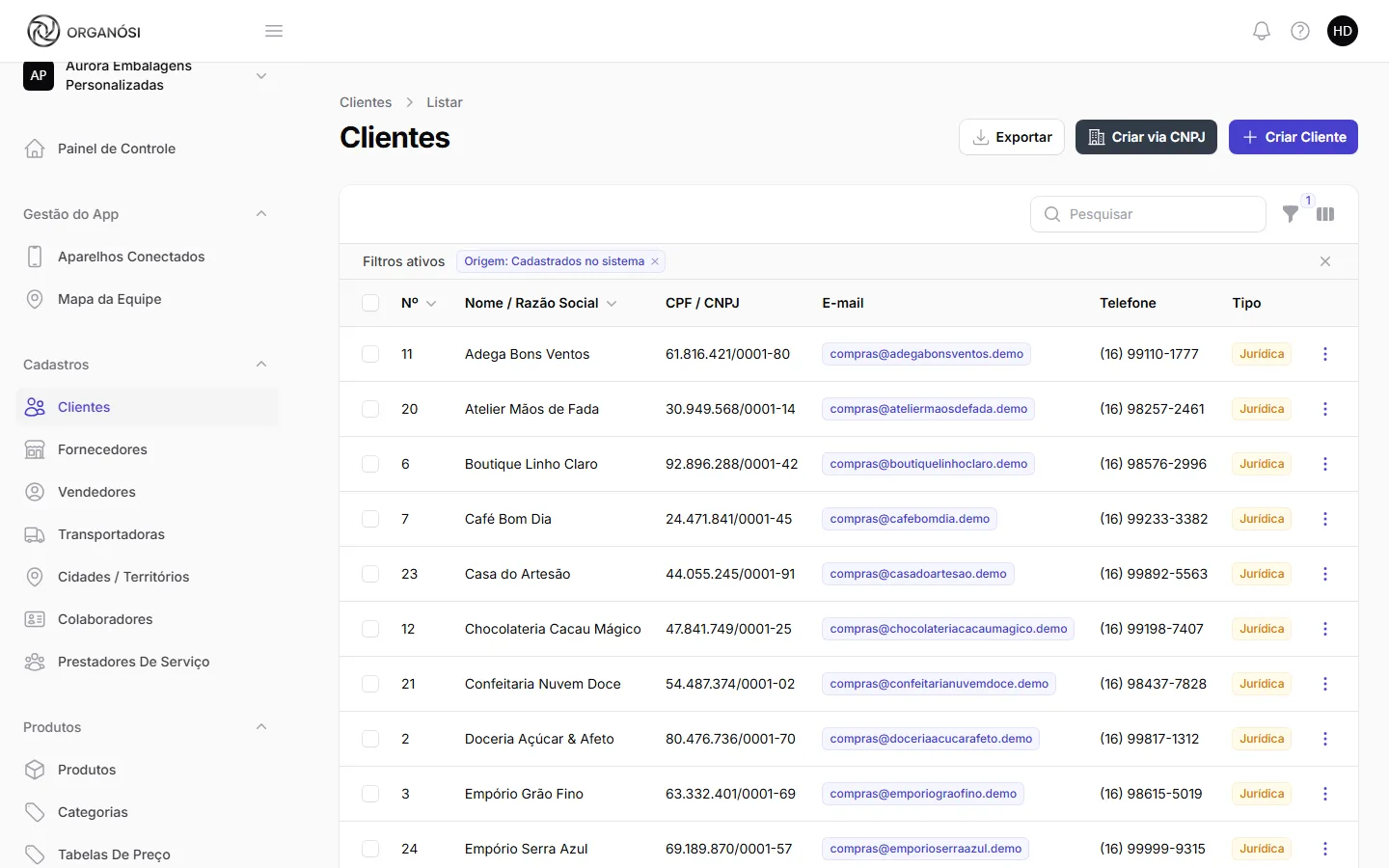
- Pesquisar procura por nome, nome fantasia, CPF/CNPJ e e-mail.
- O filtro Origem abre marcado em Cadastrados no sistema. Quando a empresa usa a integração com marketplace, os compradores de lá viram clientes também, mas ficam fora desta visão para não bagunçar a sua carteira. Para vê-los, escolha Compradores do Mercado Livre ou Compradores da Nuvemshop.
- O filtro Situação abre marcado em Ativos. Escolha Inativos para ver os inativados, ou Todos.
- O filtro Tipo de Pessoa separa físicas de jurídicas.
- Exportar gera a lista em Exportar para Excel ou Exportar para PDF, respeitando a pesquisa e os filtros que estão na tela.
Cliente inativo
Cliente que parou de comprar não precisa ser excluído (nem pode, se tiver histórico): inative. No menu de três pontos da linha, clique em Inativar e confirme. Para vários de uma vez, marque as linhas e use Inativar nas ações em lote. Também dá para desligar a chave Ativo em Dados Principais, na edição. Para trazer de volta, use Reativar (o filtro Situação em Inativos mostra quem está fora).
O cliente inativo some de todo lugar onde se escolhe um cliente: pedido, nota fiscal, contas a receber, controle de caixa, ordem de serviço, veículo, equipamento, transferência de estoque, PDV e o aplicativo de vendas (no app, ele sai na próxima sincronização). Tudo o que já existe dele continua: contas em aberto, lembretes de cobrança, notas, relatórios, e os documentos antigos seguem mostrando o nome.
Inativar e Reativar pedem a permissão Editar Clientes.
Quem vê quais clientes
Duas regras decidem o que aparece na lista:
- Quem tem a permissão Ver Todos os Clientes (sem filtro) vê todos os clientes da empresa. É o caso do Gerente.
- Quem não tem essa permissão, mas é vendedor, vê só a carteira: os clientes cujo endereço principal está nas cidades do território dele. Se o vendedor estiver marcado como Vende em todas as regiões, vê todos.
Quem não tem a permissão e não é vendedor não vê nenhum cliente. Nesse caso a lista vazia explica o motivo: o usuário não está ligado a um vendedor e não tem a permissão de ver todos, e o gerente pode resolver de um dos dois jeitos. Por isso, papéis como Financeiro costumam precisar de Ver Todos os Clientes (sem filtro). O território é explicado em Vendedores e territórios.
As demais permissões, em Papéis de Acesso, são Ver Clientes, Criar Clientes, Editar Clientes e Excluir Clientes.
Cliente com histórico não se exclui: com pedido, conta a receber, ordem de serviço, nota fiscal, veículo, lançamento de caixa ou venda do PDV, a janela de Excluir diz o que ele tem ("tem 3 pedidos, 1 nota fiscal") e não deixa confirmar. Na exclusão em lote, os clientes sem histórico saem e os outros ficam, com o motivo no aviso. Cliente sem nada (um cadastro duplicado, por exemplo) sai junto com os contatos e endereços dele.
O vendedor diz que o cliente sumiu. E agora?
Confira o endereço principal do cliente: a cidade dele precisa estar entre as cidades do vendedor. Cliente sem endereço principal, ou com a cidade escrita diferente, fica fora da carteira. Confira também se ele não foi inativado: cliente inativo não aparece para escolher no pedido nem no app.