
Dois relatórios respondem às perguntas que todo comprador faz: "quanto dinheiro está parado na prateleira?" e "para onde foi aquela mercadoria?". Os dois ficam no grupo Relatórios do menu e estão disponíveis quando a empresa tem o módulo Produtos.
Passo a passo: Inventário de Estoque
- Abra Relatórios > Inventário de Estoque.
- Se quiser, digite parte do nome em Buscar... para ver só alguns itens. A lista se atualiza sozinha enquanto você digita.
- Confira os blocos da página:
- Produtos: o que a empresa revende ou fabrica.
- Insumos: a matéria-prima, como papel kraft, cola e tinta.
- Saldo negativo: aparece só quando há item com estoque abaixo de zero, em vermelho.
- Cada bloco mostra, por item, Estoque, Custo Unit. e Valor Total (estoque × custo), e no topo o Total do bloco.
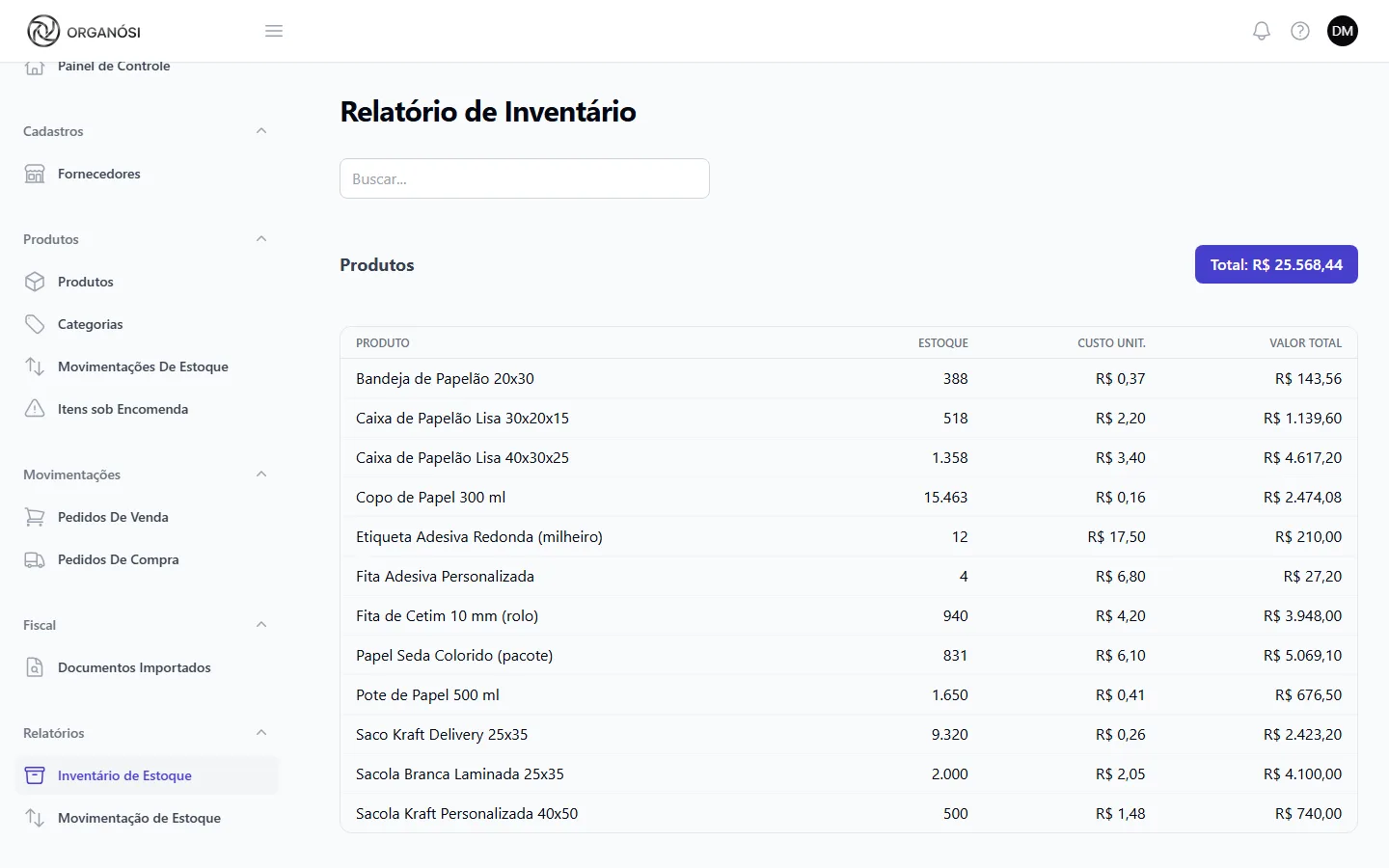
Na Aurora Embalagens, por exemplo, o bloco Produtos mostra as caixas de papelão, os copos e as sacolas prontas, e o bloco Insumos mostra as bobinas de papel e a cola que esperam a produção.
O que o inventário considera
- O total soma só o saldo positivo. Produto zerado não aparece. Produto com saldo negativo aparece no bloco Saldo negativo, fora do total: normalmente é venda feita sem estoque ou entrada que faltou lançar.
- Serviços ficam de fora, porque serviço não tem estoque.
- O custo é o custo atual do produto. Ele é recalculado pela média ponderada a cada compra recebida. Veja Lançar e receber um pedido de compra.
- O valor de cada linha é arredondado em centavos, e o total é a soma das linhas. Assim o total bate exatamente com o que a tela mostra item por item.
- A busca é pelo nome do produto ou insumo.
Dica
Achou um saldo estranho no inventário? Abra Produtos > Movimentações de Estoque, filtre pelo produto e veja o histórico. Se a prateleira não bate com o sistema, acerte com uma contagem, em Movimentar o estoque à mão.
Passo a passo: Movimentação de Estoque
- Abra Relatórios > Movimentação de Estoque.
- Escolha o período em De e Até. Ao abrir, o relatório já vem com o mês corrente.
- Em Agrupar por, escolha como quer ver: Cliente, Pedido ou Produto.
- Se quiser, refine com os filtros:
- Produto: só um produto.
- Cliente: só as movimentações daquele cliente: os pedidos dele e as transferências para ele.
- Pedido nº: só um pedido, pelo número que aparece na lista de pedidos.
- Tipo: Ambos, Entradas ou Saídas.
- Motivo: venda, compra, produção, transferência, ajuste, perda, estorno e os demais motivos que o sistema grava.
- O relatório se atualiza a cada filtro que você muda. Não tem botão de pesquisar.
O que aparece na tela
No topo, quatro quadros com os totais do período e dos filtros:
| Quadro | O que mostra |
|---|---|
| Movimentos | Quantas movimentações entraram no relatório |
| Entradas (qtd) | A soma das quantidades que entraram |
| Saídas (qtd) | A soma das quantidades que saíram |
| Custo movimentado | Quantidade × custo atual do produto, separado em entradas e saídas |
Abaixo, um bloco por grupo, com o subtotal de entradas, saídas e o custo de cada uma. Cada linha traz Data (a data do movimento; no lançamento manual, a data que foi digitada), Produto, Tipo, Qtd, Motivo, Origem (o pedido, a compra, a OP ou a referência do lançamento manual, como TRF-000004), Cliente / Fornecedor e Custo. Conforme o agrupamento, a coluna que repete o nome do grupo é escondida.
Quem não tem pedido cai num grupo próprio: ao agrupar por Pedido, compras aparecem como "Compra #...", produção como "OP #..." e os lançamentos manuais como "Sem pedido". Ao agrupar por Cliente, as compras e as entradas de transferência aparecem como "Fornecedor: ...".
Atenção
O custo do relatório usa o custo de hoje do produto, não o da época do movimento. Para um período antigo, trate o valor como aproximação. O próprio relatório avisa isso no quadro e no rodapé da exportação.
Exemplos rápidos
- "Quanto a Padaria Pão Dourado levou de copos este mês?" Agrupe por Cliente, filtre o Produto e o Cliente.
- "Quanto perdemos com avaria no trimestre?" Ajuste o período, filtre Motivo = Perda / avaria.
- "O que entrou do fornecedor de papel?" Agrupe por Cliente, Tipo = Entradas, e procure o grupo "Fornecedor: ...".
Exportar
O relatório de Movimentação de Estoque tem, no topo, Exportar Excel e Exportar PDF. Os dois levam o que está na tela: período, filtros escolhidos, os grupos com seus subtotais e o total geral. O PDF sai em folha deitada, para caber todas as colunas.
O Inventário de Estoque também tem Exportar Excel e Exportar PDF, com os blocos de produtos, insumos e saldo negativo. Use para guardar a foto do estoque de uma data.
Quem pode
Os dois relatórios exigem a permissão Relatórios de Produtos, em Papéis de Acesso. Veja Usuários e papéis.