
A ordem de serviço (O.S.) acompanha um trabalho que a empresa presta: um equipamento que entrou para conserto, um serviço vendido num pedido. Nesta página você aprende a abrir a O.S., movê-la pelas etapas, concluir e entregar. O orçamento tem página própria: Orçamento da O.S..
Passo a passo: abrir a O.S. na entrada
Use quando o cliente deixa o equipamento antes de saber o preço. A Aurora Embalagens, por exemplo, conserta as seladoras que vende: o cliente traz a máquina, o técnico desmonta, acha o defeito e só depois sai o orçamento.
- No menu, abra Ordem de Serviço > Ordens de Serviço e clique em Nova OS (entrada).
- Escolha o Tipo de OS (por exemplo, "Reparo com diagnóstico").
- Escolha o Cliente e o Equipamento. Busque pelo número de série; se ainda não existe, clique no + ao lado do campo e cadastre na hora.
- Se a empresa usa veículos, escolha o Veículo e a Quilometragem.
- Escreva em Defeito relatado o que o cliente contou. O Responsável já vem com o seu nome; troque se outra pessoa vai conduzir a O.S.
- Clique em Criar. A O.S. nasce Recebida.
Dica
Equipamento da própria empresa (uma máquina da fábrica que foi para manutenção) é uma OS interna: ligue a chave no topo do formulário e a O.S. fica sem cliente. Ela vai direto para a execução com Iniciar execução, sem orçamento.
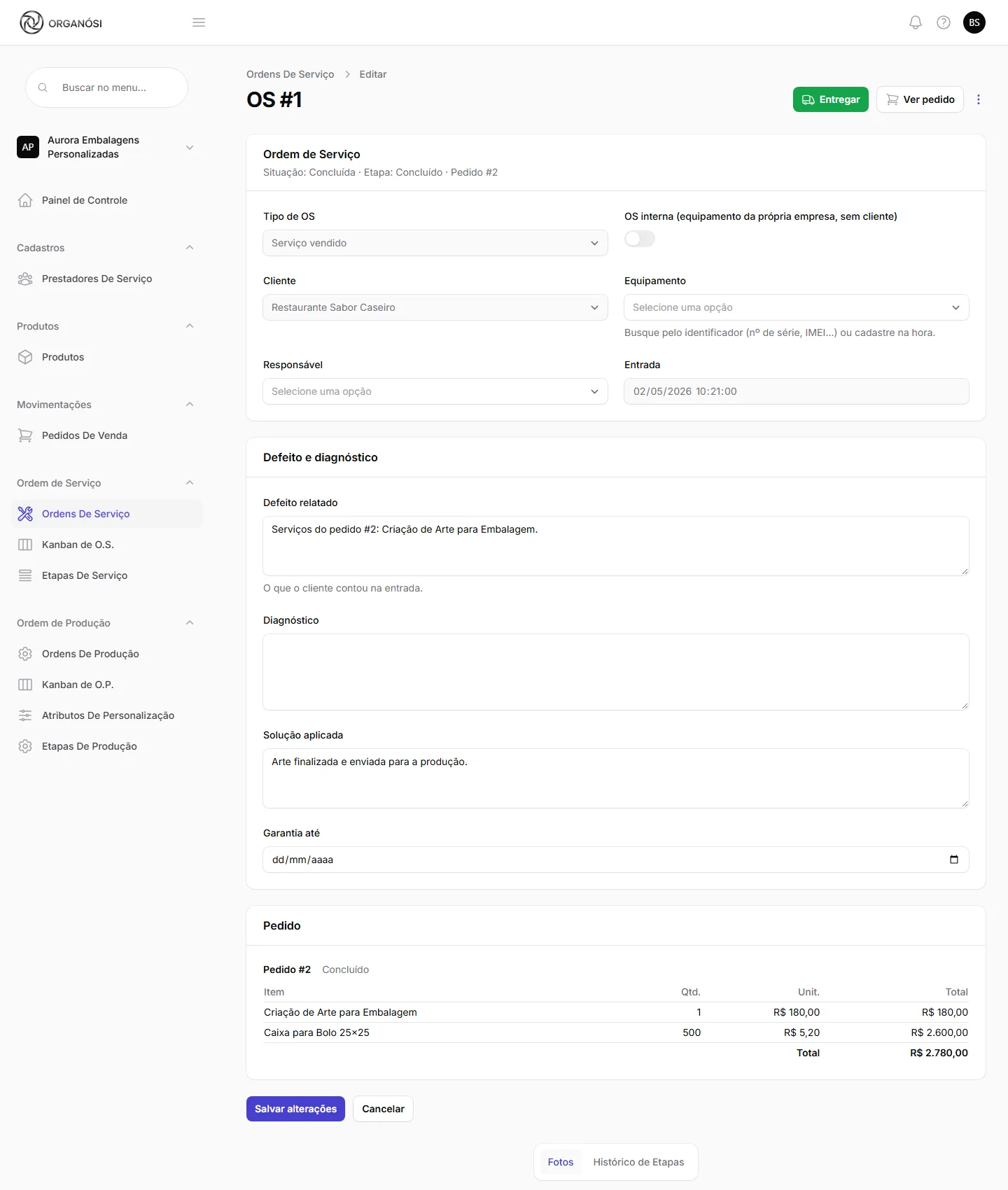
A situação e a etapa
Toda O.S. tem uma situação, que o Organósi entende e usa para saber quando orçar, aprovar e faturar, e uma etapa, que é o nome que a sua empresa dá ao trabalho dentro da situação.
| Situação | Como a O.S. chega lá | Exemplo de etapas |
|---|---|---|
| Recebida | Na entrada | Aguardando bancada |
| Em diagnóstico | Iniciar diagnóstico | Desmontagem, Limpeza, Medição |
| Aguardando aprovação | Gerar orçamento | Orçamento enviado |
| Em execução | Registrar aprovação (ou pedido aprovado) | Torno, Montagem, Teste |
| Concluída | Concluir | Pronto para retirada |
| Entregue | Entregar | |
| Recusada | Registrar recusa | |
| Cancelada | Cancelar OS (só sem orçamento) |
Dentro da mesma situação, a O.S. anda livre entre as etapas: use Mudar etapa no topo da O.S. ou arraste no Kanban. Em Iniciar diagnóstico, Mudar etapa, Registrar aprovação e Concluir você informa os Técnicos presentes na etapa: os prestadores que põem a mão no serviço, quantos forem. Para mudar de situação, use o botão da ação: é ele que confere se pode (ninguém pula a aprovação do cliente arrastando um cartão). As etapas de cada situação se cadastram em Etapas e atributos.
A O.S. que nasce do pedido
Quando alguém aprova um pedido de venda com um serviço que tem Rastreia status de serviço? ligado, nasce uma O.S. para o pedido, com todos os serviços dele, já Em execução. Ela leva o cliente, o veículo, a quilometragem e o equipamento do pedido.
Exemplo: a Doceria Açúcar & Afeto comprou caixas e o serviço "Criação de Arte para Embalagem". Na aprovação, as caixas seguem o caminho delas e a arte vira uma O.S. do tipo "Serviço vendido", em execução.
Importante
Antes eram várias O.S. por pedido, uma por linha de serviço. Agora é uma só: os serviços ficam listados nela e na impressão. E pedido com O.S. não passa pela expedição: a entrega é o Entregar da O.S.
Concluir e entregar
- Com o trabalho pronto, clique em Concluir. Confira a data em Garantia até: ela vem do tipo de O.S. e você pode trocar.
- A O.S. fica Concluída. Se era a última ordem em aberto do pedido, o pedido vai para Aguardando Faturamento.
- Quando o cliente buscar, clique em Entregar e informe em Retirado por quem levou.
A O.S. recusada também se entrega: o item volta ao cliente montado.
Fotos
Na aba Fotos, clique em Adicionar fotos, escolha até 10 imagens e o Momento (Entrada, Diagnóstico, Execução ou Saída). Fotos grandes do celular são reduzidas antes de subir. Foto do eixo empenado ajuda muito a vender o orçamento.
Responsável e técnicos
- Responsável: o usuário do Organósi que conduz a O.S. É ele quem vê a O.S. quando não tem a permissão de ver todas.
- Técnicos: os prestadores presentes em cada etapa (cadastro em Prestadores de Serviço). Podem ser vários: dois mecânicos na montagem, por exemplo.
Visitas ao cliente
Atendimento fora da oficina (diagnóstico na usina, instalação) fica na aba Visitas da própria O.S.: os horários viram hora técnica e deslocamento no pedido, depois que o escritório confere. Veja Visitas ao cliente e horas técnicas.
Histórico de Etapas
Na aba Histórico de Etapas cada linha é uma passagem por uma etapa, com quem moveu, os técnicos, o início, o fim e a observação. É aqui que você responde "por que esta O.S. levou cinco dias?": ela ficou três em "Orçamento enviado" esperando o cliente.
Imprimir
- Uma O.S.: no menu da O.S., clique em Imprimir. Sai o PDF com o equipamento, o defeito, o diagnóstico, os serviços e peças (sem preços, porque vai para a oficina) e o histórico.
- As O.S. de um pedido: em Movimentações > Pedidos de Venda, no menu do pedido, Imprimir OSs.
Para a lista inteira, use Exportar no topo da lista.
Quem pode
No grupo Ordem de Serviço de Papéis de Acesso: Ver, Criar, Editar e Excluir Ordens de Serviço (mudar etapa e situação exige Editar). Com Ver Todas as Ordens de Serviço a pessoa vê todas; sem ela, vê só as O.S. em que é a responsável, as que ainda não têm responsável e aquelas em que está escalada como técnico (prestador ligado ao usuário dela). Registrar a resposta do cliente exige Registrar Aprovação ou Recusa do Orçamento da OS. A tela depende do módulo Ordens de Serviço.