
Todo pedido, compra, nota e movimentação de estoque começa num produto cadastrado. Aqui você aprende a cadastrar um do jeito certo, para ele já sair vendendo, comprando e emitindo nota sem susto.
Passo a passo
- No menu, abra Produtos > Produtos.
- Clique em Criar Produto, no topo da lista.
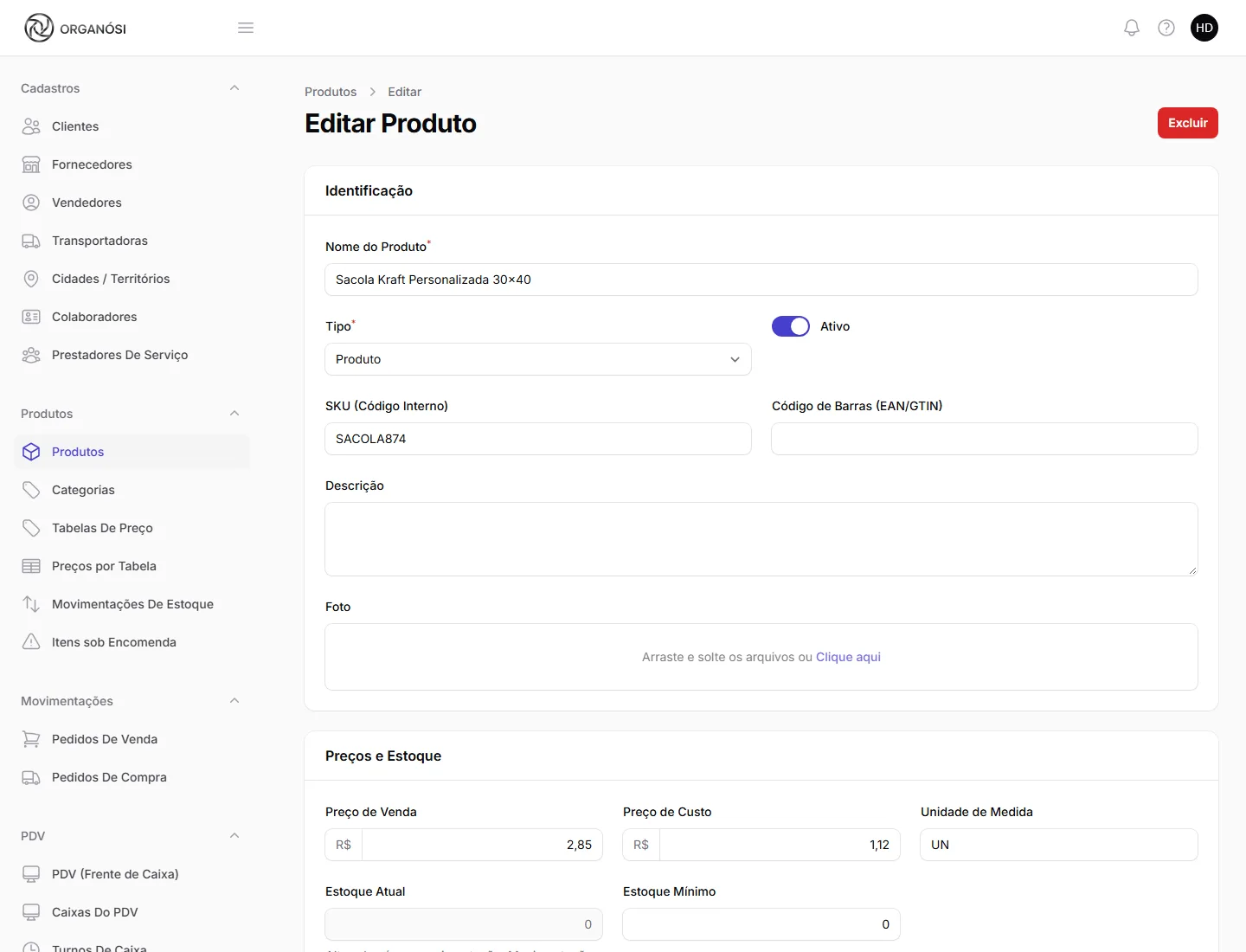
- Na seção Identificação, preencha o Nome do Produto e escolha o Tipo: Produto, Serviço ou Insumo.
- Se quiser, preencha SKU (Código Interno), Código de Barras (EAN/GTIN), Descrição e envie uma Foto.
- Em Preços e Estoque, informe Preço de Venda, Preço de Custo, Unidade de Medida (UN, KG, M2...), Estoque Atual (o saldo inicial) e Estoque Mínimo.
- Em Categorias e Produção, marque as Categorias do produto.
- Abra Dados Fiscais e informe o NCM (8 dígitos), o CEST quando houver e o Grupo de Tributação. O produto novo já vem com o grupo marcado como Grupo padrão da empresa (veja Grupos de tributação); troque se este produto for tributado de outro jeito.
- Clique em Criar.
A Aurora Embalagens, por exemplo, cadastra a "Sacola Kraft Personalizada 30×40" como Produto, unidade UN, na categoria Sacolas Personalizadas. A "Caixa de Papelão Lisa 30×20×15", que ela só revende, entra do mesmo jeito, só que numa categoria de revenda.
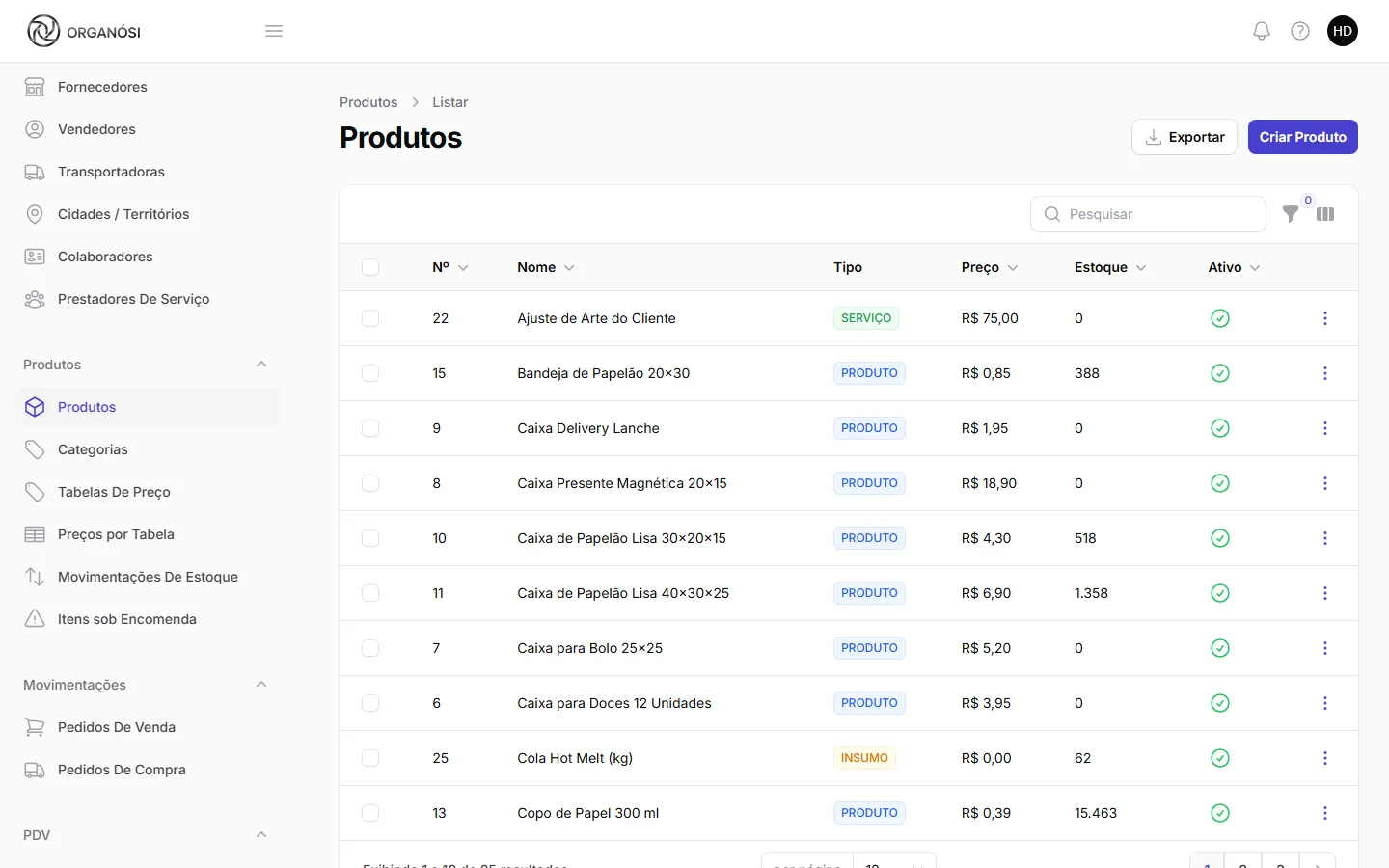
Para cadastrar, é preciso a permissão Criar Produtos; para alterar, Editar Produtos; para apagar, Excluir Produtos. Ver a lista pede Ver Produtos. Tudo isso fica em Papéis de Acesso, e a tela aparece quando a empresa tem o módulo Produtos.
Produto, Serviço ou Insumo
- Produto: o que você vende e entrega, fabricado ou revendido. O NCM é obrigatório, porque a nota fiscal de mercadoria não sai sem ele.
- Serviço: criação de arte, instalação, manutenção. Não pede NCM e ganha duas opções a mais (veja abaixo).
- Insumo: o que a empresa compra para usar ou fabricar, como a tinta e a bobina de papel kraft da Aurora. Também não exige NCM.
O NCM aceita só números: se você colar "4819.40.00", o Organósi tira os pontos sozinho.
Casas decimais do preço
Preço de Venda e Preço de Custo aceitam até 4 casas depois da vírgula. Parece exagero até você vender copo de papel a R$ 0,634 a unidade em caixas de mil: com duas casas, cada copo viraria R$ 0,63 e a diferença some no fim do mês. O fornecedor também costuma mandar o custo com 4 casas no XML da nota.
Quem trabalha com 2 casas não percebe nada: digite "45" e o campo mostra "45,00". O total de cada linha do pedido e da nota continua arredondado em centavos, como a nota fiscal exige.
A empresa pode limitar as casas em Configurações > Parametrizações, aba Produtos (2, 3 ou 4, separado para venda e custo). Com 2 casas, o campo não deixa digitar a terceira e o preço é gravado arredondado. Veja Parametrizações.
Dica
O Preço de Venda é o preço padrão. Se a empresa trabalha com preço de atacado, distribuidor ou outra faixa, use as tabelas de preço: veja Tabelas de preço.
Quando a empresa tem tabelas de preço ativas, o cadastro mostra a seção Tabelas de preço, com um campo por tabela. Em branco, o produto usa o percentual automático da tabela ou o preço padrão.
Estoque atual: só no cadastro
O campo Estoque Atual só vale na hora de criar o produto: é o saldo inicial, e ele entra no histórico de movimentações. Depois de cadastrado, o campo fica só para leitura.
Importante
Para corrigir o saldo de um produto que já existe, use Movimentações de Estoque, nova movimentação do tipo Ajuste de Quantidade. O motivo: a edição do produto não pode desfazer uma venda que aconteceu enquanto a tela estava aberta, e o ajuste fica registrado com quem fez e quando. Veja Movimentar estoque.
O Estoque Mínimo é a sua linha de alerta: abaixo dele, é hora de comprar.
Categorias e categoria principal
Marque quantas categorias quiser. Elas servem para filtrar, para decidir se o item vai para a produção e para sugerir a classificação financeira.
Se a categoria marcada tem o rastreamento de produção ligado, o produto passa a ser fabricado: quando o pedido é aprovado, ele vira ordem de produção. É o caso das sacolas personalizadas da Aurora. Veja Categorias.
Quando o produto está em mais de uma categoria, aparece o campo Categoria principal, dentro da seção Classificação financeira. É dela que o produto herda a conta e o centro de custo. Sem escolha, nenhuma das categorias é usada para isso.
Classificação financeira
A seção Classificação financeira diz ao financeiro como classificar a venda e a compra deste produto:
- Conta de receita (na venda)
- Conta de despesa (na compra)
- Centro de custo (só aparece quando a empresa usa centros de custo)
Tudo é opcional. Em branco, vale o que está na categoria, depois na categoria pai e por fim o padrão do tipo, definido nas Parametrizações. Isso é sugestão: quem fatura ainda confirma. Mais detalhes em Centro de custo e classificação.
Para classificar vários produtos de uma vez, selecione-os na lista e use a ação em massa Classificação financeira. Ela grava só os campos que você escolher; o que ficar como "Não alterar" fica como está.
Serviço que vira ordem de serviço
Com o Tipo em Serviço, aparecem duas opções:
- Rastreia status de serviço? (em Categorias e Produção): ligado, o serviço gera uma ordem de serviço quando o pedido é aprovado (uma O.S. por pedido, com todos os serviços dele). A criação de arte da Aurora usa isso para acompanhar o andamento no quadro de etapas.
O objeto do cliente em que o serviço é feito (impressora, turbo, motor) não é mais cadastrado no serviço: ele é um equipamento, com os campos do tipo dele. Veja Tipos de O.S. e equipamentos.
Veja Ordens de serviço.
Clonar, exportar e excluir
No menu de ações de cada linha da lista:
- Clonar cria uma cópia com o nome terminado em "- cópia". SKU, código de barras e estoque vêm zerados, para não haver dois produtos iguais. Pede Editar Produtos.
- Excluir apaga o produto.
No topo da lista, Exportar gera Exportar Excel ou Exportar PDF com os produtos do filtro atual. A lista filtra por Tipo e por Ativo.
O SKU pode se repetir?
Não. O SKU é único dentro da empresa, e o Organósi avisa na hora de salvar. Pode deixar em branco em quantos produtos quiser.