
Aqui você aprende a emitir a nota fiscal de serviço (NFS-e) de um pedido com serviços e a cadastrar os Tipos de Tributação NFS-e que ela usa. Disponível quando a empresa tem o módulo Fiscal.
Passo a passo
- Abra Movimentações > Pedidos de Venda e encontre o pedido já faturado (situação Concluído) que tem serviço. Na Aurora, por exemplo, a criação de arte das sacolas da Doceria Açúcar & Afeto.
- No menu de ações da linha, clique em Gerar Nota Fiscal e confirme.
- A nota nasce como Rascunho, do tipo NFS-e (Serviço), e a tela de edição abre.
- Na seção Serviço, confira o Tipo de Tributação (ISS), que é obrigatório. Ele vem preenchido quando a empresa definiu o Tipo de tributação da NFS-e em Parametrizações, aba Notas fiscais; sem padrão, chega vazio e você escolhe. A lista mostra só os tipos ativos.
- Confira o Valor do Serviço, a Descrição do Serviço e marque ISS Retido se o cliente vai reter o imposto.
- Clique em Emitir Nota e confirme. A tela grava o que está nela antes de emitir.
- Se a nota ficar em Processando, use Verificar Status depois de alguns instantes, até ela aparecer como Autorizada.
Para emitir, você precisa da permissão Editar/Emitir Notas Fiscais. Para gerar a nota a partir do pedido, Criar Notas Fiscais.
O que vem pronto do pedido
O Organósi soma só os itens do tipo serviço e monta a Descrição do Serviço com:
- cada serviço, com quantidade, preço unitário e valor;
- o valor total dos serviços;
- a forma de pagamento e as parcelas (ou "À vista");
- as observações do pedido.
Esse texto é o que a prefeitura recebe como discriminação do serviço. Pode editar à vontade antes de emitir: escreva como gostaria de ler se fosse o cliente.
Pedido com desconto: o Valor do Serviço já vem com o desconto que cabe aos serviços (no pedido só de serviço, o desconto todo; no pedido com produtos e serviços, só o que passou do valor das peças, porque o desconto vai primeiro para a NF-e). A descrição mostra o subtotal, o desconto e o valor total. Dá para mudar o valor antes de emitir.
Pedido que tem produtos e serviços pergunta quais notas gerar: a NF-e dos produtos, a NFS-e dos serviços ou as duas. Veja Emitir uma NF-e.
Também dá para criar uma NFS-e avulsa: em Fiscal > Notas Fiscais, clique em Criar Nota Fiscal e escolha NFS-e (Serviço) em Tipo de Nota.
Tipos de Tributação NFS-e
Cada serviço que a empresa presta tem uma forma de ser tributado na prefeitura. Em vez de digitar os códigos a cada nota, você cadastra isso uma vez em Fiscal > Tipos de Tributação NFS-e (botão Criar Tipo de Tributação NFS-e) e só escolhe na nota.
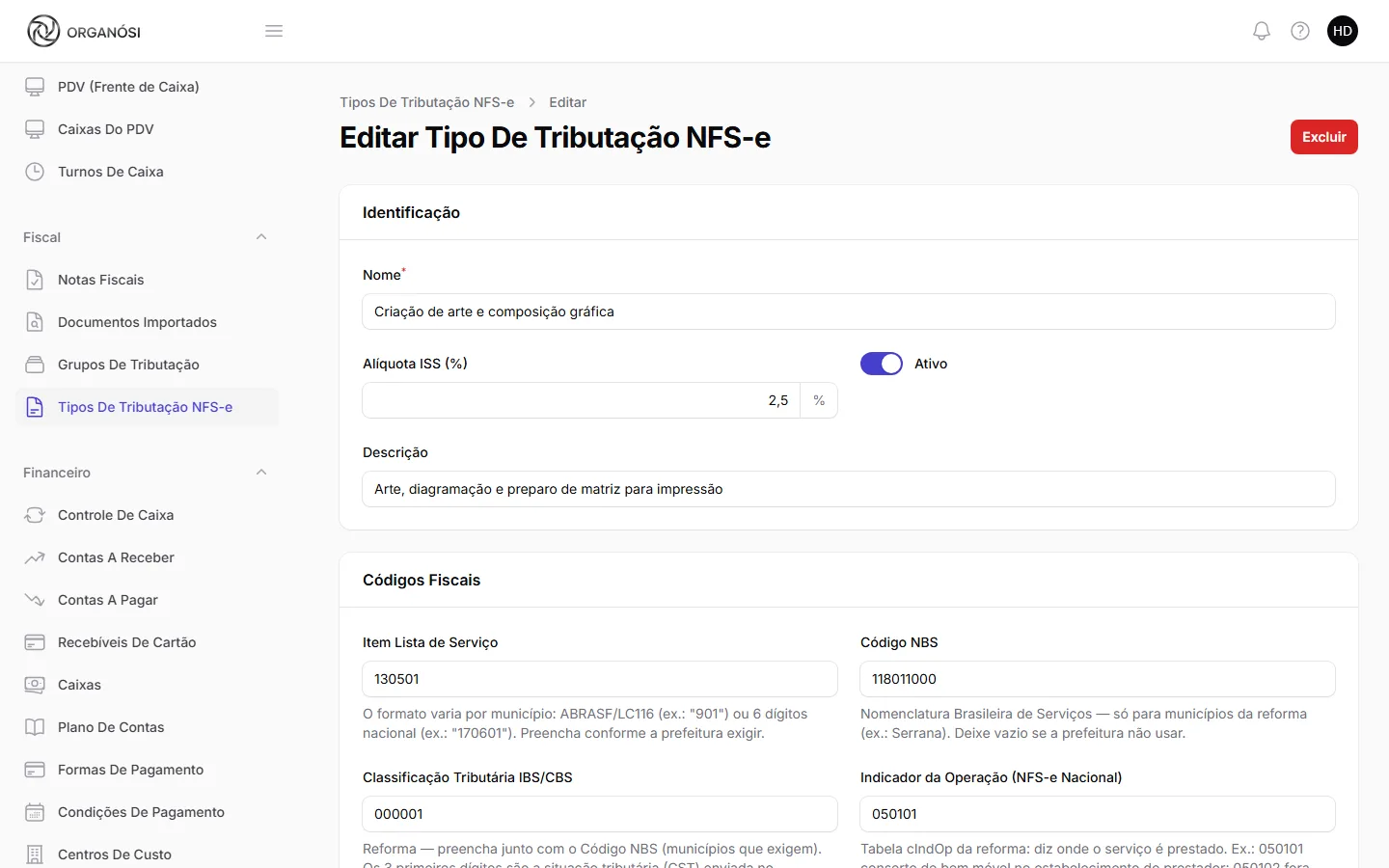
Na seção Identificação:
- Nome: como você reconhece, por exemplo "Criação de arte e composição gráfica".
- Alíquota ISS (%): o percentual do ISS desse serviço no seu município.
- Ativo e Descrição. Tipo desligado deixa de aparecer para escolher na nota; a nota que já o usa continua mostrando.
Na seção Códigos Fiscais, em linguagem simples:
- Item Lista de Serviço: o código do serviço na lista oficial. O formato muda conforme o município: alguns usam o código curto (como "901"), outros o de 6 dígitos (como "170601"). Use o que a prefeitura ou o contador indicar.
- Código NBS: a Nomenclatura Brasileira de Serviços, a "etiqueta" do serviço na reforma tributária. Só preencha se o seu município pede; senão, deixe vazio.
- Classificação Tributária IBS/CBS: também da reforma. Preencha junto com o Código NBS quando o município exigir. Se o município usa NBS e este campo ficar vazio, a nota não é enviada e o Organósi avisa o que falta.
- Indicador da Operação (NFS-e Nacional): seis dígitos que dizem onde o serviço é prestado (no seu estabelecimento, fora dele, num imóvel...). A dica embaixo do campo traz exemplos.
- Cód. Tributário Município e Código CNAE: alguns municípios pedem; se o seu não pede, deixe em branco.
Importante
Esses códigos mudam de cidade para cidade e de serviço para serviço. Confirme com o contador antes de emitir a primeira nota. É bem mais rápido do que descobrir pela recusa da prefeitura.
Quem pode: Ver Taxas NFSe, Criar Taxas NFSe, Editar Taxas NFSe e Excluir Taxas NFSe, em Papéis de Acesso.
Prefeitura ou Ambiente Nacional
A NFS-e pode ser emitida de dois jeitos: pelo sistema da prefeitura do seu município ou pelo Ambiente Nacional da NFS-e, o portal único do governo federal. Qual dos dois a sua empresa usa depende do município e é configurado pela equipe de suporte da plataforma, junto com os dados fiscais da empresa. Você não escolhe nada na nota: o Organósi manda pelo caminho certo.
Se a emissão parar com uma mensagem sobre dados do prestador ou Inscrição Municipal, é configuração da empresa: abra um chamado de suporte.
Abrir a nota autorizada
No menu de ações da linha, na lista de notas, aparecem as opções que a nota tiver:
- Abrir Nota (PDF): abre o PDF da nota numa aba nova, quando ele vem como link pronto.
- Consultar no Portal Nacional: abre a nota no portal do Ambiente Nacional.
- Abrir Nota (Prefeitura): abre a nota no site da prefeitura.
- Baixar DANFE (PDF) e Baixar XML: aparecem quando a nota tem esses arquivos para baixar.
- Enviar: manda a nota por e-mail ou WhatsApp, com o link da nota na mensagem (a janela é a mesma dos pedidos: Imprimir e enviar o pedido).
Quando a nota volta com erro
Se falta algo antes do envio, aparece Erro ao emitir com a explicação e a nota continua em Rascunho. Os casos mais comuns:
- Selecione o Tipo de Tributação (NFS-e) na nota.
- O cliente precisa de endereço principal completo, com logradouro e CEP. Corrija em Clientes.
Se a prefeitura recusar, a nota vai para Erro e o motivo fica em Detalhes do Erro, em texto simples, ao abrir a nota. Corrija e clique em Emitir Nota de novo.