
Em Financeiro > Contas a Pagar fica tudo o que a empresa deve. As contas das compras nascem sozinhas quando um pedido de compra a prazo é recebido. As outras (aluguel do galpão, conta de luz, a tinta que chegou sem pedido) você lança à mão. Aqui você vê o que vence, registra o que pagou e não deixa boleto de fornecedor escapar.
Passo a passo
Dar baixa numa conta paga
A Aurora pagou a duplicata do papel kraft que comprou para as sacolas. Para registrar:
- Abra Financeiro > Contas a Pagar.
- Na linha da conta, clique nos três pontinhos e em Dar Baixa.
- Confira a Data do Pagamento (vem com hoje).
- Confira o Caixa de Origem, de onde o dinheiro saiu. Se a conta tinha um Caixa Provisionado, ele já vem marcado: troque se o pagamento saiu de outro lugar.
- Se pagou com acréscimo ou abatimento, preencha Juros, Multa ou Desconto.
- Clique em Enviar.
A conta passa para Pago e uma saída aparece no Controle de Caixa, no caixa escolhido, com o valor da conta mais juros e multa, menos o desconto. A saída usa o plano de contas da própria conta.
Desfazer uma baixa
Deu baixa na conta errada, ou o pagamento não saiu? Na linha da conta paga, clique nos três pontinhos e em Desfazer baixa. O movimento da baixa sai do Controle de Caixa e a conta volta a pendente, como antes da baixa (juros e multa da baixa saem). Pede a mesma permissão de dar baixa.
- Se a baixa foi parcial, a conta volta pendente com o valor que tinha sido recebido, e a conta do saldo continua como está: as duas somam o valor original.
- O movimento de uma baixa não se exclui no Controle de Caixa: desfazer é por aqui.
Lançar uma conta avulsa
- Clique em Criar Conta a Pagar.
- Preencha Descrição, Valor Bruto e Vencimento. O Fornecedor é opcional: a conta de luz não precisa de fornecedor cadastrado.
- Se quiser, informe Plano de Contas (Despesa), Caixa Provisionado e Centro de custo.
- Salve. A conta nasce Pendente.
O Valor Líquido se calcula sozinho: valor bruto mais juros e multa, menos desconto.
Dica
Ao escolher o fornecedor, o Organósi sugere o plano de contas e o centro de custo do último lançamento dele. E ao escolher a conta de despesa, vem o centro que ela sugere (por exemplo, Combustível sugere Logística). É só sugestão: o que você escolheu fica. Veja Centro de custo e classificação.
A lista e as situações
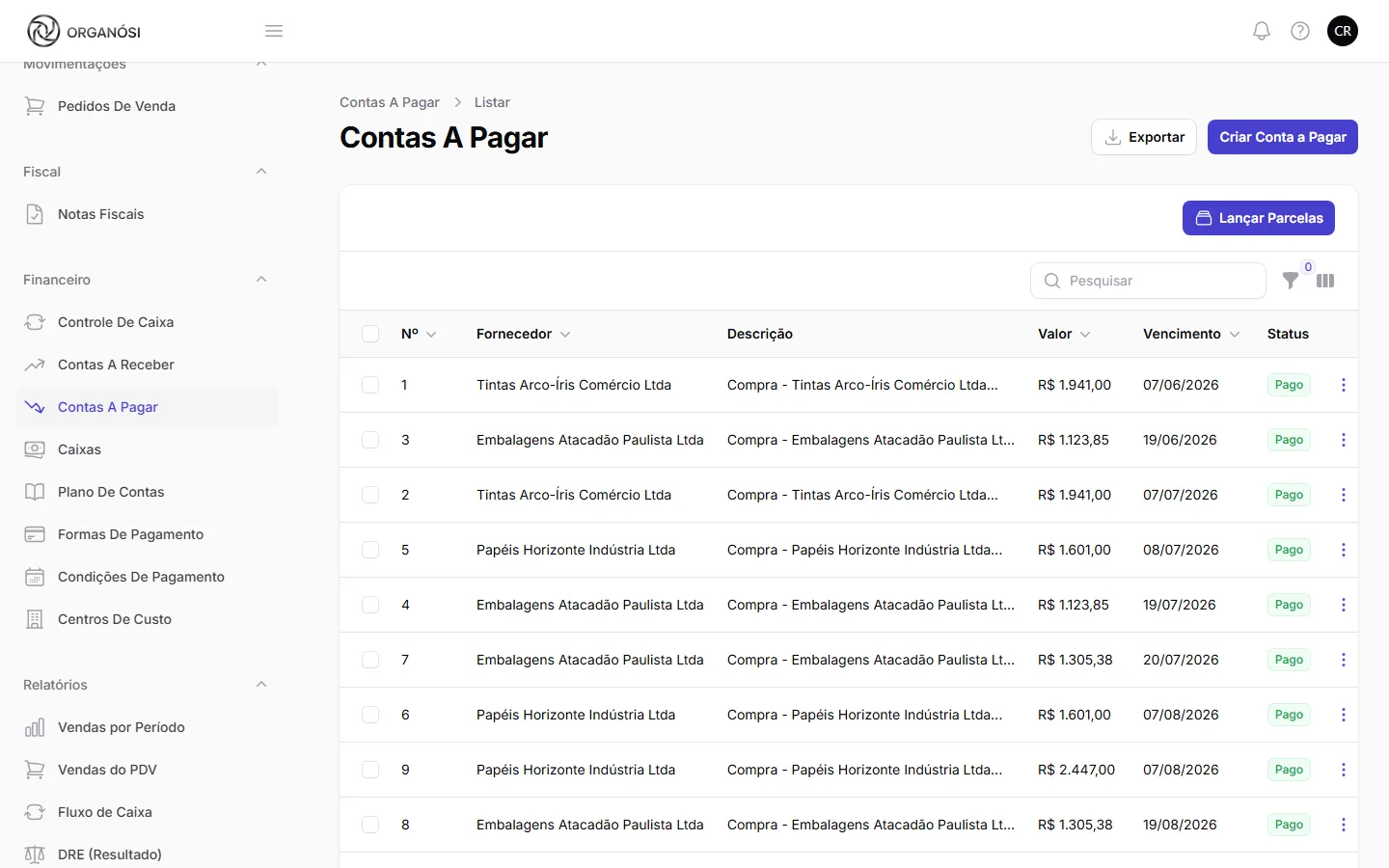
Cada conta mostra número, fornecedor, descrição, valor, vencimento e Status. A coluna Compra, com o link para o pedido de compra de origem, fica escondida: ligue no ícone de colunas.
| Status | Quer dizer |
|---|---|
| Pendente | Não foi paga e o vencimento é hoje ou mais adiante |
| Vencido | Pendente com o vencimento já passado (a partir do dia seguinte ao vencimento) |
| Pago | Teve baixa |
No dia do vencimento a conta ainda aparece como Pendente; vira Vencido só no dia seguinte. O filtro Status segue a mesma regra.
No filtro, combine Status, Pedido de Compra, Centro de custo e o período de vencimento (De e Até). O total da coluna Valor soma o que está listado. Em Exportar você baixa a lista filtrada em Excel ou PDF.
Pagamento parcial
Combinou com a Embalagens do Sul pagar metade agora e metade no mês que vem? Na janela de Dar Baixa, ligue Pagamento parcial:
- Informe o Valor pago agora (precisa ser menor que o valor da conta).
- Informe o Vencimento do saldo restante (hoje ou depois).
- Clique em Enviar.
A conta original fecha como paga pelo valor pago, e o Organósi cria uma conta nova com o saldo, com a mesma descrição seguida de "(saldo)", o mesmo fornecedor, plano de contas e centro de custo.
Lançar Parcelas
Comprou uma máquina de corte em 10 vezes? Use Lançar Parcelas, no topo da lista:
- Escolha o Fornecedor (opcional) e escreva a Descrição.
- Informe o Plano de Contas (Despesa) e o Centro de custo, se usar.
- Digite o Valor Total.
- Escolha uma Condição de Pagamento ou preencha Nº de Parcelas, 1º Vencimento e Intervalo entre Parcelas (dias). Com o intervalo em branco, vence todo mês no mesmo dia.
- Confira a Prévia das Parcelas (editável) e confirme.
Cada parcela vira uma conta, com "(1/10)", "(2/10)" e assim por diante na descrição. O que você digitar numa parcela fica travado; veja as regras em Parcelamento.
Ações em várias contas de uma vez
Marque as contas na lista e abra o menu de ações em massa:
- Dar Baixa nas Selecionadas: paga todas pelo valor original, sem juros nem multa. Você escolhe a Data do Pagamento e o Caixa de Origem. Contas já pagas são ignoradas.
- Clonar Selecionadas: cria uma cópia pendente de cada conta, com número novo. Útil para despesas que se repetem todo mês. Depois, abra cada cópia e ajuste o vencimento.
Para uma conta só, use Clonar no menu da linha: a cópia abre direto na edição, para você acertar vencimento e valor.
As cópias nascem pendentes, sem juros nem multa e sem ligação com o pedido de compra ou a viagem da conta original. O resto (fornecedor, descrição, valor, plano de contas, centro de custo) vem da original.
Atenção
A baixa em massa não pergunta juros, multa nem desconto. Pagou a conta de luz atrasada, com multa? Dê baixa nela sozinha.
Excluir uma conta
Conta paga não se exclui, nem na linha, nem em lote, nem na tela de edição: o aviso pede para desfazer a baixa antes (menu da linha, Desfazer baixa). Assim o pagamento não some do caixa sem deixar rastro. Na exclusão em lote, as contas pendentes saem e as pagas ficam, com o motivo no aviso.
Conta que veio de compra
Quando a compra a prazo é recebida, cada parcela vira uma conta a pagar já com o plano de contas e o centro de custo escolhidos na compra. Para trocar a classificação dessas contas, é preciso a permissão Reclassificar Lançamentos; sem ela, o campo aparece travado com o aviso "Veio de um pedido ou compra". Toda troca fica registrada em Histórico de classificação, no menu da linha.
Quem pode
As permissões ficam em Papéis de Acesso, no grupo Financeiro:
| Permissão | Libera |
|---|---|
| Ver Contas a Pagar | a lista |
| Criar Contas a Pagar | lançar conta, Lançar Parcelas e Clonar Selecionadas |
| Editar Contas a Pagar | editar a conta |
| Excluir Contas a Pagar | excluir |
| Dar Baixa em Contas a Pagar | Dar Baixa, uma a uma e em lote |
Atenção
Até a versão de outubro de 2026, quem só via as contas também dava baixa. Para ninguém perder acesso de surpresa, todo papel que via as contas ganhou Dar Baixa em Contas a Pagar. Confira em Papéis de Acesso e tire de quem não deve.