
Três relatórios do grupo Relatórios respondem às perguntas de toda segunda-feira: quanto a empresa vendeu, quanto cada vendedor vai receber de comissão e onde estão os clientes. Nesta página você vê como usar cada um e de onde vêm os números.
Passo a passo
Ver as vendas do período
- No menu, abra Relatórios > Vendas por Período.
- Escolha as datas em De e Até. A tela abre com o mês atual.
- Se quiser, filtre por Origem e por Centro de custo.
- Leia os quadros do topo e a lista de pedidos logo abaixo.
Ver a comissão de um vendedor
- No menu, abra Relatórios > Comissões de Vendas.
- Escolha as datas em De e Até.
- Escolha o Vendedor (se você é vendedor, já vem o seu nome).
- Escolha a Base de cálculo.
- Para guardar ou entregar ao vendedor, clique em Gerar PDF.
Vendas por Período
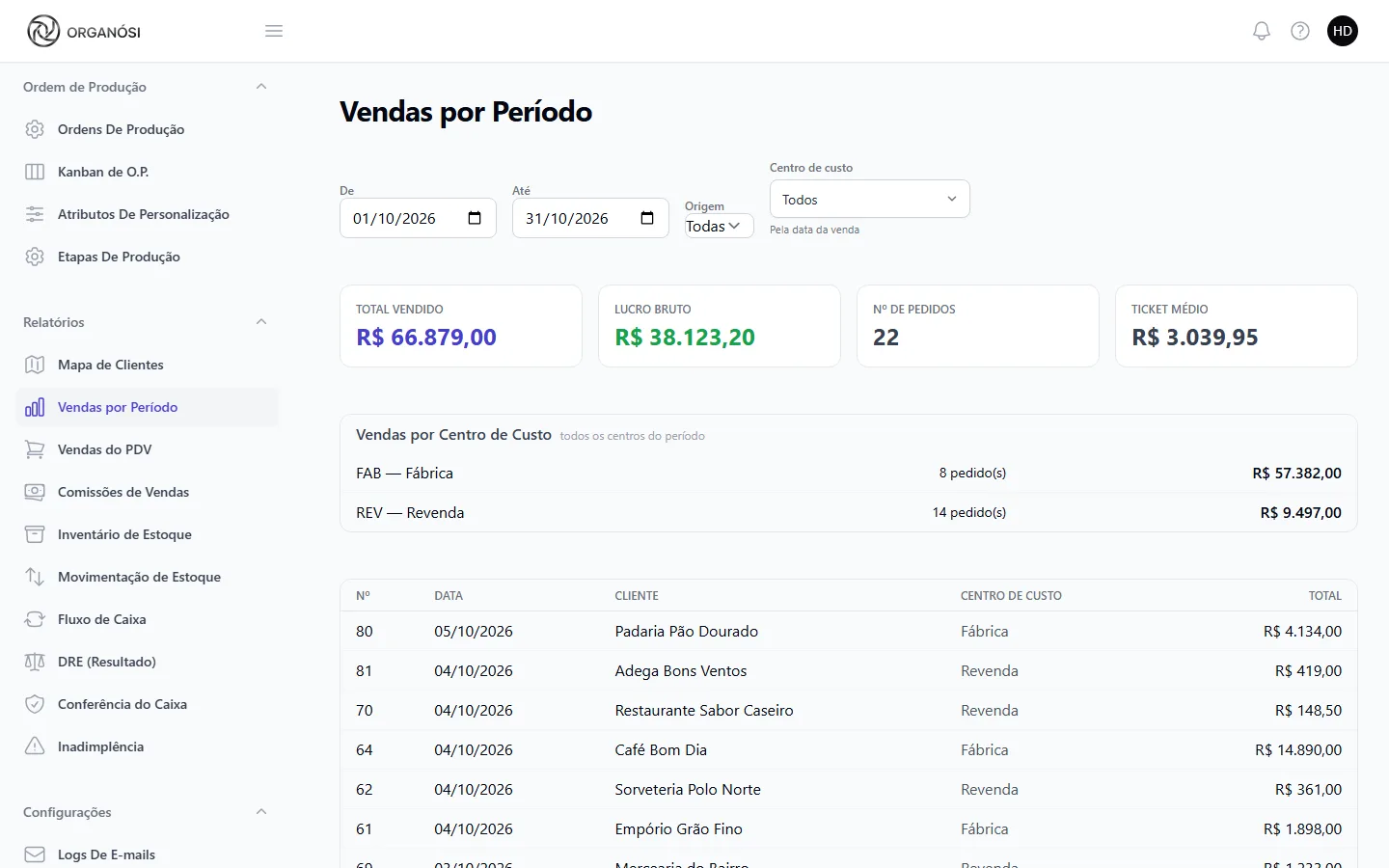
Os quatro quadros do topo:
- Total Vendido: a soma do total dos pedidos do período.
- Lucro Bruto: para cada item, o valor vendido menos o custo do produto. O custo usado é o custo atual do cadastro, e não o da época da venda: se o custo mudou depois, o lucro dos meses passados muda junto.
- Nº de Pedidos: quantos pedidos entraram na conta.
- Ticket Médio: o total vendido dividido pelo número de pedidos.
Embaixo vem a lista: Nº, Data, Cliente, Centro de custo e Total de cada pedido.
O relatório conta pela data do pedido e só os pedidos do Aprovado em diante. O filtro Origem separa o que foi vendido pelo Painel, pelo Aplicativo e pelo PDV (e pelos canais de venda, quando a empresa contrata o módulo Mercado Livre ou Nuvemshop).
Importante
Pedido Pendente não entra na conta: enquanto não é aprovado, é orçamento, não venda. Pedido Cancelado também fica de fora. Assim o Total Vendido não infla com orçamentos que nunca viraram venda.
O vendedor sem a permissão Ver Todos os Pedidos (não só os próprios) vê no relatório só as vendas dele, como na lista de pedidos.
Vendas por centro de custo
Quando a empresa usa centros de custo, aparece o quadro Vendas por Centro de Custo, com o número de pedidos e o total de cada centro. Ele mostra sempre todos os centros do período, mesmo com um centro escolhido no filtro, para você comparar.
O centro usado é o do pedido: o calculado na venda ou o confirmado pelo financeiro no faturamento. O texto Pela data da venda, embaixo do filtro, lembra a diferença para o resultado financeiro, que conta o dinheiro na data em que entrou. Os totais de um mesmo mês podem não bater entre os dois, e está tudo certo. Veja Centro de custo e classificação.
O relatório exige a permissão Relatórios de Vendas.
Comissões de Vendas
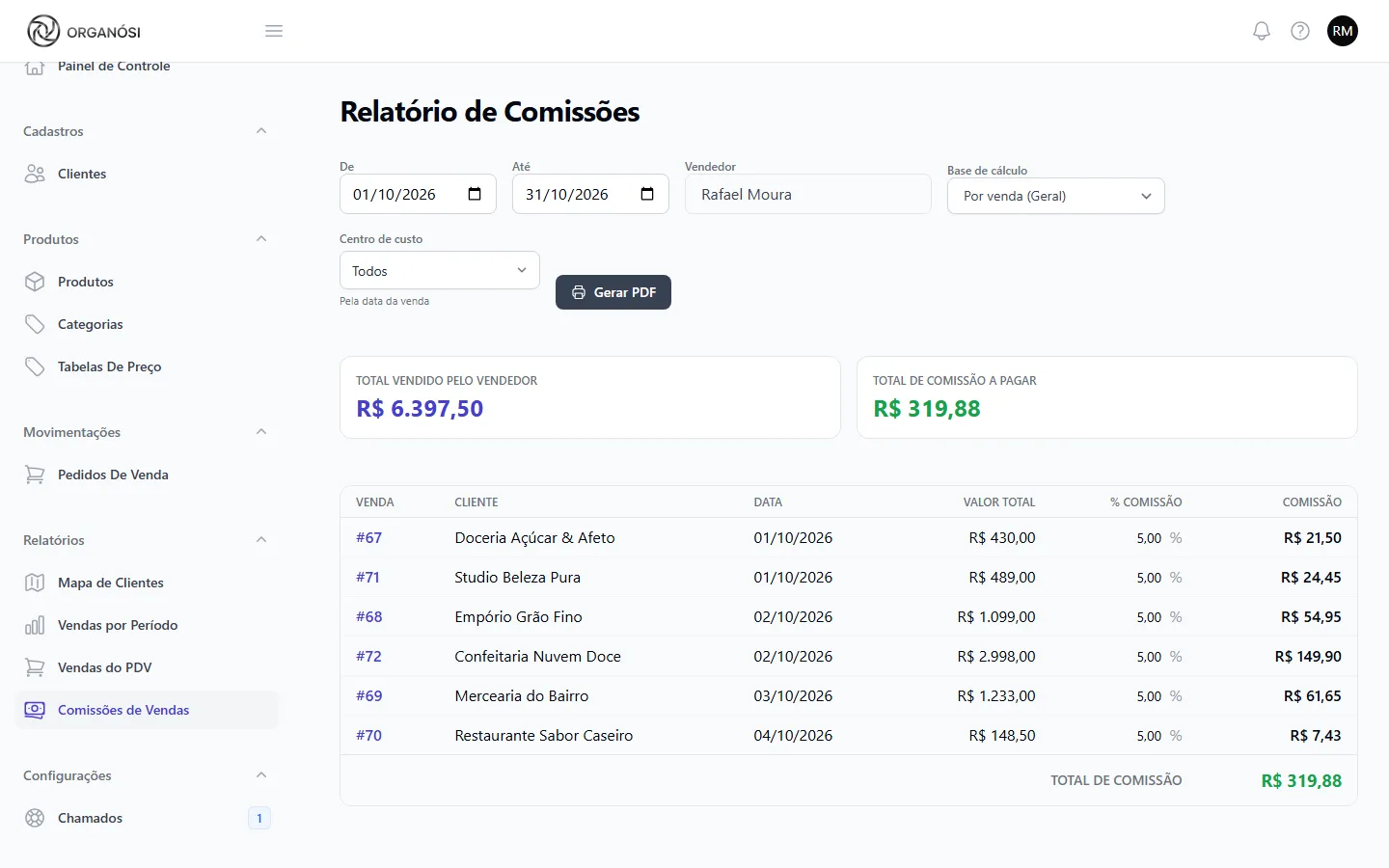
Base de cálculo
- Por venda (Geral): conta os pedidos Concluídos (faturados) do vendedor, pela data do pedido. A comissão é do mês em que a venda foi feita.
- Por recebimento (Consolidado): conta o que o cliente pagou no período, parcela por parcela, inclusive de vendas de meses anteriores. A tabela mostra Valor da Venda, Recebido no Período e Falta Receber. Venda à vista sem conta a receber entra pela data da venda.
Exemplo: Rafael Moura vendeu R$ 3.000,00 em três parcelas para a Doceria Açúcar & Afeto em outubro. Por venda, os R$ 3.000,00 contam em outubro. Por recebimento, cada parcela conta no mês em que foi paga.
O que entra na comissão
A empresa escolhe em Configurações > Parametrizações, na seção Vendas, no campo Base da comissão do vendedor:
- Total do pedido: inclui frete e outras despesas (é o padrão).
- Só a mercadoria: itens menos desconto, sem frete nem outras despesas. O relatório avisa quando a empresa usa esta opção.
Importante
Trocar a base da comissão recalcula também os períodos passados. Se a empresa já pagou comissão, guarde o PDF do período antes de mudar.
O percentual
A coluna % Comissão vem com o Comissão (%) do cadastro do vendedor. Quem vê todos os vendedores pode digitar outro percentual num pedido específico (uma venda com margem apertada, por exemplo). O total e o PDF acompanham. Esse ajuste vale só para a tela: ao trocar vendedor, período ou base, os percentuais voltam ao do cadastro.
O vendedor vê só a própria comissão
Vendedor sem a permissão Ver Todos os Pedidos (não só os próprios) abre o relatório já com o próprio nome, não consegue escolher outro e não edita o percentual. Ele confere a comissão dele, e só a dele.
O relatório exige a permissão Relatórios de Comissão. Clique no número da venda para abrir o pedido numa aba nova.
Mapa de Clientes
Em Relatórios > Mapa de Clientes, cada cliente aparece como um alfinete no mapa, no endereço cadastrado. Clique no alfinete para ver o nome e a cidade. O mapa se ajusta para mostrar todos os alfinetes de uma vez.
A posição é calculada pelo Organósi a partir do endereço, ao gravar o cadastro do cliente. Cliente com endereço incompleto pode não aparecer. Se nenhum tiver posição, a tela avisa "Nenhum cliente possui coordenadas (latitude/longitude) cadastradas."
O mapa mostra só os clientes cadastrados no sistema: os compradores de marketplace (Mercado Livre, Nuvemshop) ficam de fora. E segue a mesma regra da lista de clientes: quem não tem Ver Todos os Clientes (sem filtro) e é vendedor vê só os clientes da própria carteira.
É útil para planejar rota de entrega ou de visita: a Aurora descobriu assim que três padarias ficam na mesma rua.
O mapa exige a permissão Relatórios de Cadastros.