
Aprovar é o momento em que o orçamento vira venda de verdade. Até aqui o pedido era só uma intenção; ao aprovar, o estoque da revenda sai, as ordens de produção e de serviço nascem e o pedido fica pronto para o financeiro faturar.
Passo a passo
- Abra Movimentações > Pedidos de Venda.
- Encontre o pedido com status Pendente. O filtro Status ajuda quando a lista é grande.
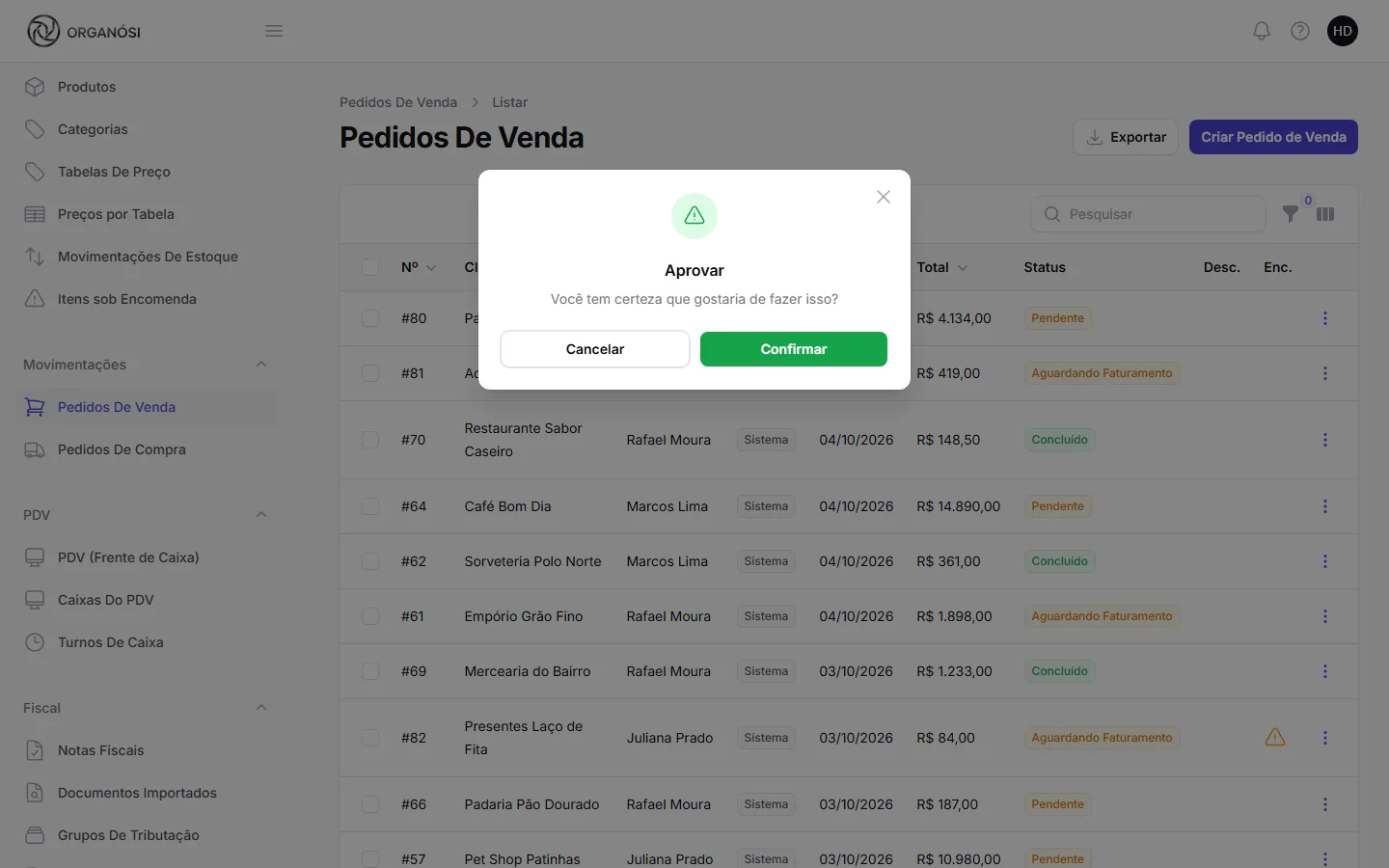
- Clique nos três pontinhos no fim da linha e escolha Aprovar.
- Confirme na janela que aparece.
- Leia o aviso no canto da tela: ele diz se nasceram ordens de serviço e se algum item deixou o estoque negativo. Pedido só de revenda não traz nada sobre ordem de serviço: o aviso só ganha texto se algum item ficou com estoque negativo.
O botão Aprovar só aparece para quem tem a permissão Aprovar Pedidos de Venda (gera OP/OS e baixa estoque; painel e app) e Reabrir/Cancelar pedido já aprovado. Muitas empresas deixam essa permissão com o Gerente e não com o vendedor, para que alguém confira o pedido antes de a fábrica começar a cortar papel.
O que acontece ao aprovar
Tudo de uma vez, numa operação só:
- Itens de revenda (caixas de papelão, copos, fitas) saem do estoque na hora. Insumo vendido no pedido também sai. Serviço não mexe no estoque: serviço não tem saldo para baixar.
- Itens fabricados (de categoria com produção, como a sacola personalizada) viram ordens de produção, com a personalização que o vendedor preencheu. O estoque desses itens sai só no faturamento, quando o produto já está pronto.
- Serviços acompanhados (como a criação de arte) viram ordens de serviço.
As ordens só nascem quando a empresa tem o módulo delas: sem o módulo Ordens de Produção a aprovação não cria O.P., e sem o módulo Ordens de Serviço não cria O.S.
- O status muda:
- Em Produção, quando nasceu alguma ordem de produção ou de serviço. O pedido passa sozinho para Aguardando Faturamento quando todas as ordens forem concluídas.
- Aguardando Faturamento, quando o pedido é só de revenda e não tem nada para produzir.
Exemplo: a Aurora vendeu à Padaria Pão Dourado 1.000 sacolas personalizadas e 300 caixas para doces. Ao aprovar, as 300 caixas saem do estoque, nasce a ordem de produção das sacolas e o pedido fica Em Produção.
Importante
Pedido aprovado não abre mais para edição. Se precisar mudar algo, use Reabrir para Edição, que tem regras próprias. Veja Reabrir ou cancelar um pedido.
Quando não há etapas de produção cadastradas
Com o módulo Ordens de Produção ligado, o pedido com item de produção não é aprovado enquanto a empresa não tiver nenhuma etapa de produção cadastrada. A mensagem pede para cadastrar as etapas antes, porque a O.P. nasceria sem etapa, não apareceria no Kanban e não teria como ser concluída.
Cadastre as etapas em Ordem de Produção > Etapas de Produção (veja Etapas e atributos) e aprove de novo.
Pedido que chega de marketplace (Mercado Livre, Nuvemshop) não é barrado por isso: ele já foi pago no canal e entra sem O.P.
Quando o pedido tem desconto acima do teto
Se o desconto passou do Desconto Máximo (%) do vendedor, o pedido mostra um ícone de porcentagem na coluna Desc. e não pode ser aprovado ainda. Tentar aprovar dá a mensagem "aguarda aprovação do gestor".
Para liberar:
- Quem tem a permissão Aprovar Desconto Excedente (acima do teto do vendedor) abre os três pontinhos do pedido e clica em Aprovar Desconto.
- A janela mostra o desconto e o teto do vendedor. Escreva a Justificativa ("cliente fiel, pedido grande de fim de ano") e confirme.
- O aviso "O pedido já pode ser aprovado normalmente." aparece. Agora é só Aprovar, como de costume.
Aprovar Desconto não aprova o pedido: só destrava a aprovação. Quem tem essa permissão também vê um número no menu Pedidos de Venda com quantos pedidos esperam por isso, e pode usar o filtro Desconto aguardando aprovação para achá-los num clique.
Dica
Se o vendedor não tem teto de desconto no cadastro, nenhum desconto dele precisa dessa liberação. Veja Vendedores e territórios.
Quando falta estoque
O que acontece depende da regra Venda sem estoque, escolhida pela empresa em Configurações > Parametrizações, na seção Vendas:
| Regra | Na aprovação |
|---|---|
| Permitir | Aprova sem aviso, mesmo sem estoque. O estoque baixa do mesmo jeito e o saldo pode ficar negativo. |
| Avisar (padrão) | Aprova e avisa quais itens ficaram com estoque negativo. |
| Bloquear | Não aprova. A mensagem mostra cada item com o pedido e o disponível. |
Com a regra Bloquear, quem tem a permissão Vender sem Estoque passa pelo bloqueio e aprova mesmo assim. Serviços e produtos de categoria com produção ficam sempre fora dessa conta, porque eles ainda vão ser feitos.
Atenção
Só ligue o Bloquear com o estoque em dia. Com saldo desatualizado, a regra trava uma venda legítima, e ninguém gosta de explicar isso ao cliente.
Itens sob encomenda
Nas regras Avisar e Bloquear, o que foi aprovado sem estoque fica registrado como encomenda: a quantidade que faltou entra na lista Produtos > Itens sob Encomenda, que é a lista de compras de quem compra.
Na lista de pedidos, o pedido ganha um triângulo na coluna Enc.. Passe o mouse para ver os itens que faltam; clique para abrir a lista de encomendas já filtrada por esse pedido. Veja Itens sob encomenda.
Mensagens comuns
"Este pedido não está mais pendente"
Alguém aprovou (ou cancelou) o pedido enquanto a sua tela estava aberta. Atualize a página para ver a situação atual. O Organósi não deixa aprovar duas vezes, então não há risco de baixar o estoque em dobro.
"Pedido sem itens"
O pedido foi gravado sem nenhum produto. Edite e adicione ao menos um item antes de aprovar.