
Cada pessoa da empresa entra no Organósi com o próprio usuário, e cada usuário tem um papel de acesso: a lista do que ele pode ver e fazer. Nesta página você cria um papel, marca as permissões e cadastra o usuário.
Passo a passo
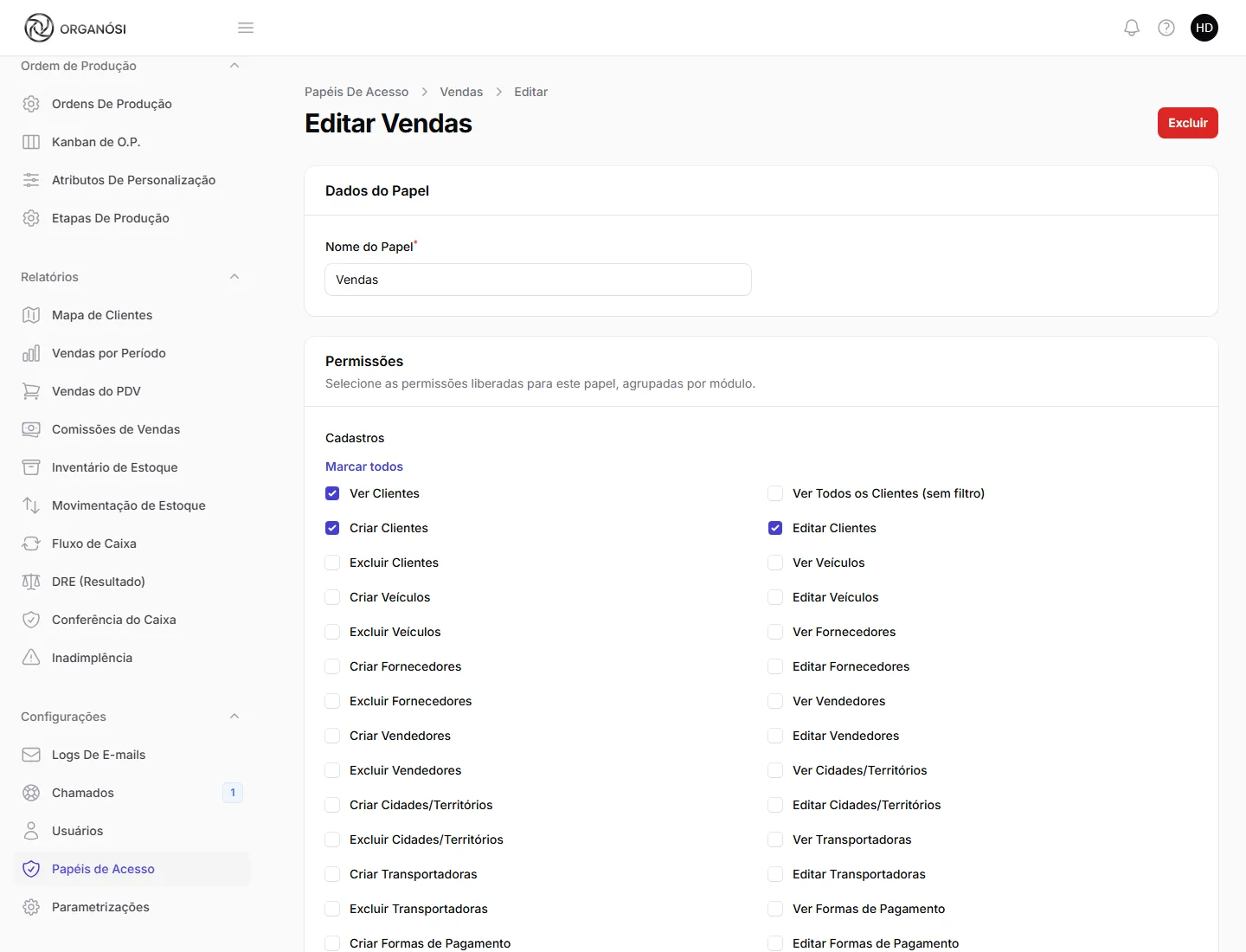
1. Crie o papel
- Abra Configurações > Papéis de Acesso.
- Clique em Criar Papel de Acesso.
- Em Nome do Papel, dê um nome que todo mundo entenda, como "Vendas" ou "Estoque e Compras".
- Na seção Permissões, marque o que esse papel pode fazer. As permissões vêm separadas em blocos (Cadastros, Produtos, Compras, Vendas, Notas Fiscais, Financeiro, Relatórios, Configurações e outros). Cada bloco tem o atalho Marcar todos.
- Salve.
2. Crie o usuário
- Abra Configurações > Usuários.
- Clique em Criar Usuário.
- Preencha Nome, E-mail (é com ele que a pessoa entra) e escolha o Papel.
- Defina uma Senha com pelo menos 8 caracteres e repita em Confirmar Senha.
- Salve e passe o e-mail e a senha para a pessoa. Peça para ela trocar a senha no primeiro acesso, pelo Perfil. A mesma regra dos 8 caracteres vale no Perfil e na recuperação de senha.
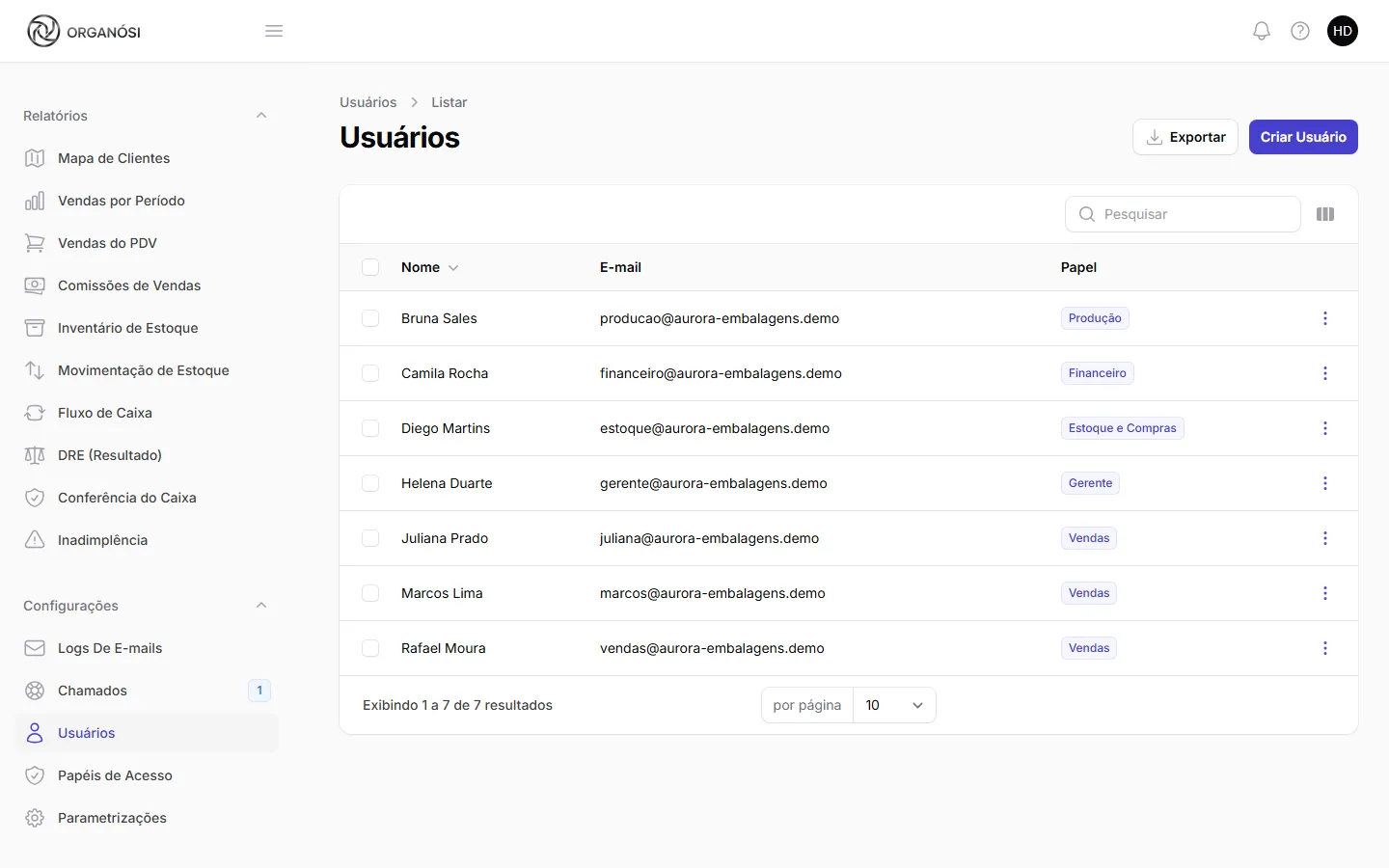
Cada usuário tem um papel só. Se a Camila Rocha cuida do financeiro e também do estoque, crie um papel que junte as duas coisas, em vez de tentar dar dois papéis para ela.
Editar, trocar a senha ou excluir um usuário
Na lista de usuários, use o menu de três pontinhos no fim da linha:
- Editar: muda nome, e-mail e papel. Os campos Senha e Confirmar Senha podem ficar em branco; preencha só quando quiser definir uma senha nova para a pessoa (por exemplo, quando ela esqueceu e não tem acesso ao e-mail).
- Excluir: remove o usuário. Ele deixa de conseguir entrar.
Não dá para excluir o seu próprio usuário, um usuário com o papel Gerente ou alguém com permissões que você não tem. Na exclusão em lote, a caixinha de seleção desses usuários vem travada.
O botão Exportar gera a lista de usuários em Excel ou PDF.
O papel Gerente
Quando a empresa começa a usar o Organósi, ela recebe um usuário com o papel Gerente, que tem todas as permissões. É ele quem monta os outros papéis e cadastra a equipe.
O papel Gerente não se edita nem se exclui pela tela: ele recebe sozinho as permissões que o Organósi ganha a cada versão. Ele abre só para ver: clique nele na lista de papéis para conferir as permissões marcadas. O mesmo vale para o seu próprio papel. Na exclusão em lote, a caixinha dos dois vem travada.
Três regras protegem os acessos:
- Ninguém dá permissão que não tem. Ao montar um papel, as permissões que você não tem aparecem travadas. Ao salvar, as que o papel já tinha e você não alcança continuam lá.
- Ninguém dá papel acima do seu. Na lista de papéis do usuário só aparecem os papéis cujas permissões você tem todas. O papel de quem está acima de você aparece travado.
- Ninguém mexe no próprio papel. Nem nas permissões dele, nem trocando o próprio papel no cadastro de usuário. Peça a outra pessoa com acesso aos papéis.
O botão Papéis Padrão
Em Papéis de Acesso, o botão Papéis Padrão cria papéis prontos com as permissões recomendadas. Você escolhe os modelos em Modelos disponíveis (cada um com uma frase dizendo o que faz) e confirma:
- Vendas (escritório): atende e vende pelo painel, sem financeiro.
- Financeiro: fatura pedidos, cuida das contas a receber e a pagar, boletos, caixa e notas.
- Estoque: confere e acerta o estoque, acompanha as compras e separa pedidos quando a empresa usa a expedição.
- Compras: cadastra fornecedores e produtos e faz os pedidos de compra.
- Vendedor Externo (Força de Vendas), Colaborador (Viagens) e Gestor de Equipe (Viagens).
Papel com o mesmo nome que já existe não é alterado: as suas personalizações ficam como estão. Os modelos são um ponto de partida: depois de criados, ajuste as permissões ao jeito da sua empresa.
Como montar um papel sem dor de cabeça
- Comece pelo mínimo. Marque o que a pessoa precisa hoje. Faltou alguma coisa, ela avisa e você marca depois. O contrário (tirar o que já foi dado) costuma gerar mais conversa.
- "Ver" vem antes de tudo. Sem Ver Clientes, a pessoa não chega à tela de clientes, mesmo tendo Editar Clientes.
- Permissão é por papel, não por pessoa. Mudou o papel Vendas, mudou para todos os usuários que têm esse papel.
- Módulo manda mais que permissão. Marcar permissões de um módulo que a empresa não contratou não faz o menu aparecer.
Permissões que mudam o comportamento das telas
A maioria das permissões só mostra ou esconde um menu. Estas mudam o que acontece dentro das telas, e vale a pena conhecer:
| Permissão (como aparece em Papéis de Acesso) | O que muda |
|---|---|
| Ver Todos os Pedidos (não só os próprios) | Sem ela, quem é vendedor vê só os pedidos dele, e quem não está ligado a um cadastro de vendedor não vê pedido nenhum (a lista vazia explica o motivo) |
| Ver Todos os Clientes (sem filtro) | Sem ela, o vendedor vê só os clientes das cidades do território dele, e quem não está ligado a um vendedor não vê cliente nenhum (a lista vazia explica o motivo) |
| Aprovar Pedidos de Venda (gera OP/OS e baixa estoque; painel e app) e Reabrir/Cancelar pedido já aprovado | Libera o botão Aprovar do pedido, além de reabrir e cancelar pedido já aprovado |
| Aprovar Desconto Excedente (acima do teto do vendedor) | Libera o botão Aprovar Desconto e mostra, no menu de pedidos, quantos esperam essa aprovação |
| Faturar Pedidos de Venda (gera caixa/contas a receber) | Libera Faturar Pedido e Faturar Selecionados. Sem ela, a pessoa vende mas não mexe no financeiro |
| Alterar Preço Unitário na Venda | Sem ela, o preço do item no pedido fica travado no preço da tabela |
| Vender sem Estoque (aprova pedido e finaliza venda mesmo quando a empresa bloqueia venda sem estoque) | Só faz diferença quando a empresa escolheu bloquear venda sem estoque em Parametrizações |
| Reclassificar Lançamentos (...) | Permite trocar o centro de custo ou o plano de contas de conta ou movimento que veio de pedido ou compra. A troca fica registrada no histórico |
| Movimentar Estoque à mão (...) | Libera transferências, ajustes de inventário e perdas lançados à mão |
| Gerenciar Parametrizações | Dá acesso à tela Parametrizações, com as regras gerais da empresa |
Dica
Na Aurora, o papel Vendas tem Criar Pedidos de Venda, mas não tem Faturar Pedidos de Venda: o Rafael vende, a Camila do Financeiro fatura. Cada um no seu quadrado, e o caixa agradece.
Como faço para o usuário ser tratado como vendedor?
O vínculo entre usuário e vendedor é feito no cadastro do vendedor, em Cadastros > Vendedores. Veja Vendedores e territórios.