
Faturar é dizer ao Organósi como o cliente vai pagar. Pagamento à vista entra direto no caixa; pagamento a prazo vira parcelas em Contas a Receber. Depois disso o pedido fica Concluído e pronto para a nota fiscal.
Dica
Com a expedição ligada no modo separar antes de faturar, o pedido só fatura depois de Separado. Antes disso, o botão Faturar Pedido continua clicável, mas em vez da janela aparece o aviso Ainda não dá para faturar, dizendo o que falta. Veja Separar e entregar os pedidos.
Passo a passo
- Abra Movimentações > Pedidos de Venda e encontre o pedido com status Aguardando Faturamento.
- Clique nos três pontinhos da linha e escolha Faturar Pedido.
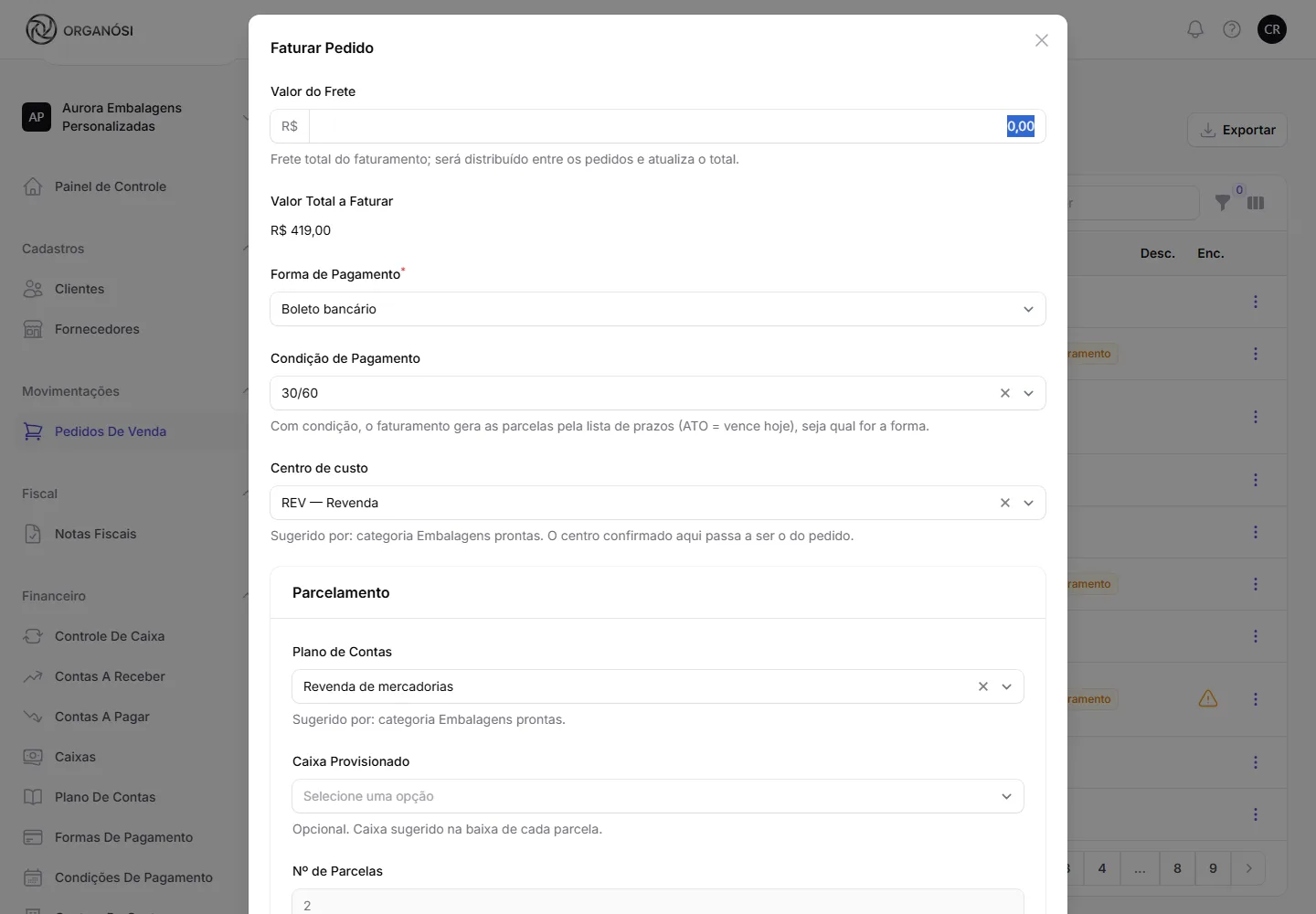
- Confira o Valor do Frete. Se a entrega saiu mais cara ou mais barata, ajuste aqui: o Valor Total a Faturar acompanha.
- Confira a Forma de Pagamento e a Condição de Pagamento. As duas vêm do pedido.
- Confira o Centro de custo, que vem calculado pelo sistema.
- Preencha o bloco que aparecer, Pagamento à Vista ou Parcelamento (detalhes abaixo).
- Se o faturamento gera parcelas, confira o bloco Boleto e envio ao cliente (veja abaixo).
- Clique em Enviar. O aviso "Pedido faturado com sucesso!" aparece e o status vira Concluído.
Só quem tem a permissão Faturar Pedidos de Venda (gera caixa/contas a receber) vê o botão. Assim o vendedor vende, e quem mexe no dinheiro é o financeiro.
À vista ou a prazo: quem decide
O Organósi escolhe o bloco pela combinação de forma e condição:
- Com condição de pagamento escolhida, o faturamento sempre parcela, seja qual for a forma. A condição "ATO/30/60" com Pix gera três contas a receber, e a parcela ATO vence hoje.
- Sem condição, vale o tipo da forma de pagamento: À Vista abre o bloco Pagamento à Vista; A Prazo / Parcelado abre o Parcelamento.
Quer receber à vista uma venda que veio com condição? Limpe o campo Condição de Pagamento e escolha uma forma à vista.
Pagamento à vista
O dinheiro entra no caixa no ato.
- Valor Pago: vem com o total. Se o cliente pagou só uma parte, digite o que ele pagou.
- Caixa de Destino: onde o dinheiro entrou (o caixa da loja, a conta do banco).
- Plano de Contas: vem sugerido pelos itens do pedido. A dica embaixo do campo explica de onde veio a sugestão.
Segunda forma de pagamento
Quando o Valor Pago é menor que o total, aparecem o Saldo Restante e a chave Pagar saldo restante com outro método. Ligada, ela abre o bloco Segundo Método:
- Forma à vista: escolha a Caixa de Destino e o Plano de Contas do saldo. Exemplo: a Doceria Açúcar & Afeto pagou R$ 500,00 em dinheiro e o resto no Pix.
- Forma a prazo: o saldo vira parcelas em Contas a Receber, no bloco Parcelas do Saldo (editáveis), com o Plano de Contas e o Caixa Provisionado que você escolher.
Parcelamento
As parcelas viram contas a receber do cliente.
- Plano de Contas: sugerido pelos itens, como no à vista.
- Caixa Provisionado: opcional. É o caixa sugerido quando cada parcela for baixada.
- Nº de Parcelas, Intervalo entre Parcelas (dias) e 1º Vencimento: com condição de pagamento, vêm prontos pela lista de prazos e o intervalo fica em branco.
- Parcelas (editáveis): a lista com número, vencimento e valor de cada parcela.
Você pode digitar o vencimento ou o valor de qualquer parcela. O que você digita fica travado, e o restante é dividido entre as outras. Para voltar ao cálculo automático, use o ícone Refazer parcelas no cabeçalho da lista. Se você digitar todas e a soma não fechar com o total, o Organósi não deixa enviar e mostra a diferença, em vez de corrigir em silêncio.
O funcionamento completo está em Parcelamento.
Boleto e envio ao cliente
Quando o faturamento gera parcelas, aparece o bloco Boleto e envio ao cliente.
Gerar boleto no Asaas para cada parcela. Aparece quando a forma de pagamento está marcada Gera boleto ao faturar (veja Formas e condições de pagamento) e a empresa usa o Asaas. Vem ligada. Desligue se esse cliente não paga por boleto.
- O Organósi grava o faturamento primeiro e depois pede os boletos. Se o Asaas recusar alguma parcela, o faturamento continua valendo: o aviso diz qual parcela ficou sem boleto e por quê, e você gera de novo em Contas a Receber com Gerar Boleto (Asaas).
- Cliente sem CPF ou CNPJ válido no cadastro: a chave fica desligada e travada, com o motivo embaixo. Corrija o cadastro e gere o boleto depois, em Contas a Receber.
- Parcela com vencimento no passado fica sem boleto: o banco não aceita. A janela avisa antes de você enviar.
Enviar ao cliente agora. Manda as faturas em PDF e os links dos boletos, com o texto de Cobrança de Mensagens de envio, para o e-mail e o WhatsApp do cadastro do cliente. Embaixo da chave aparece para onde vai. Ela já vem ligada quando a empresa liga o envio automático Pedido faturado em Parametrizações, e você decide caso a caso. O envio sai depois dos boletos e entra no Log de envios; o resultado chega no sino.
Dica
Cliente marcado Não enviar avisos automáticos abre com a chave desligada. Se quiser mandar mesmo assim, é só ligar.
Centro de custo confirmado
O pedido não tem campo de centro de custo: o sistema calcula pelos itens e pelo vendedor. O faturamento é o momento de conferir. A dica embaixo do campo explica a sugestão, inclusive quando os itens apontam para centros diferentes (vale o de maior valor).
O centro escolhido aqui vai para os lançamentos e volta para o pedido. Assim Vendas por Período, Comissões de Vendas e o resultado financeiro usam a mesma classificação. Veja Centro de custo e classificação.
Dica
O campo Centro de custo só aparece quando a empresa tem centros de custo ativos.
Faturar vários pedidos de uma vez
Cliente que fez três pedidos na semana pode pagar tudo num boleto só:
- Na lista, marque as caixinhas dos pedidos.
- Abra o menu de ações em lote e clique em Faturar Selecionados.
- Preencha a janela como no faturamento de um pedido e envie.
Regras do lote:
- Todos os pedidos precisam estar em Aguardando Faturamento. Se não estiverem, a janela avisa: "Todos os pedidos selecionados devem estar em "Aguardando Faturamento"."
- Todos precisam ser do mesmo cliente. Senão: "Só é possível faturar pedidos do mesmo cliente em conjunto."
- O Valor do Frete é o frete total e é dividido entre os pedidos, na proporção do valor dos itens de cada um.
- Centro de custo: escolhido, vale para todos os pedidos do lote. Vazio, cada pedido fica com o seu.
- As parcelas do lote ficam ligadas a todos os pedidos dele: o Enviar de qualquer um dos pedidos acha as faturas e os boletos.
Depois de faturar
- O status vira Concluído e o pedido fica travado: não reabre nem cancela. O que já gerou caixa ou conta a receber se desfaz pelo financeiro, e a nota pela tela de notas.
- Os itens fabricados saem do estoque agora (os de revenda já tinham saído na aprovação).
- A forma e a condição usadas ficam gravadas no pedido, mesmo que sejam diferentes das combinadas na venda.
- Para emitir a nota, use Gerar Nota Fiscal nos três pontinhos do pedido (disponível com o módulo Fiscal). Veja Emitir NF-e.