
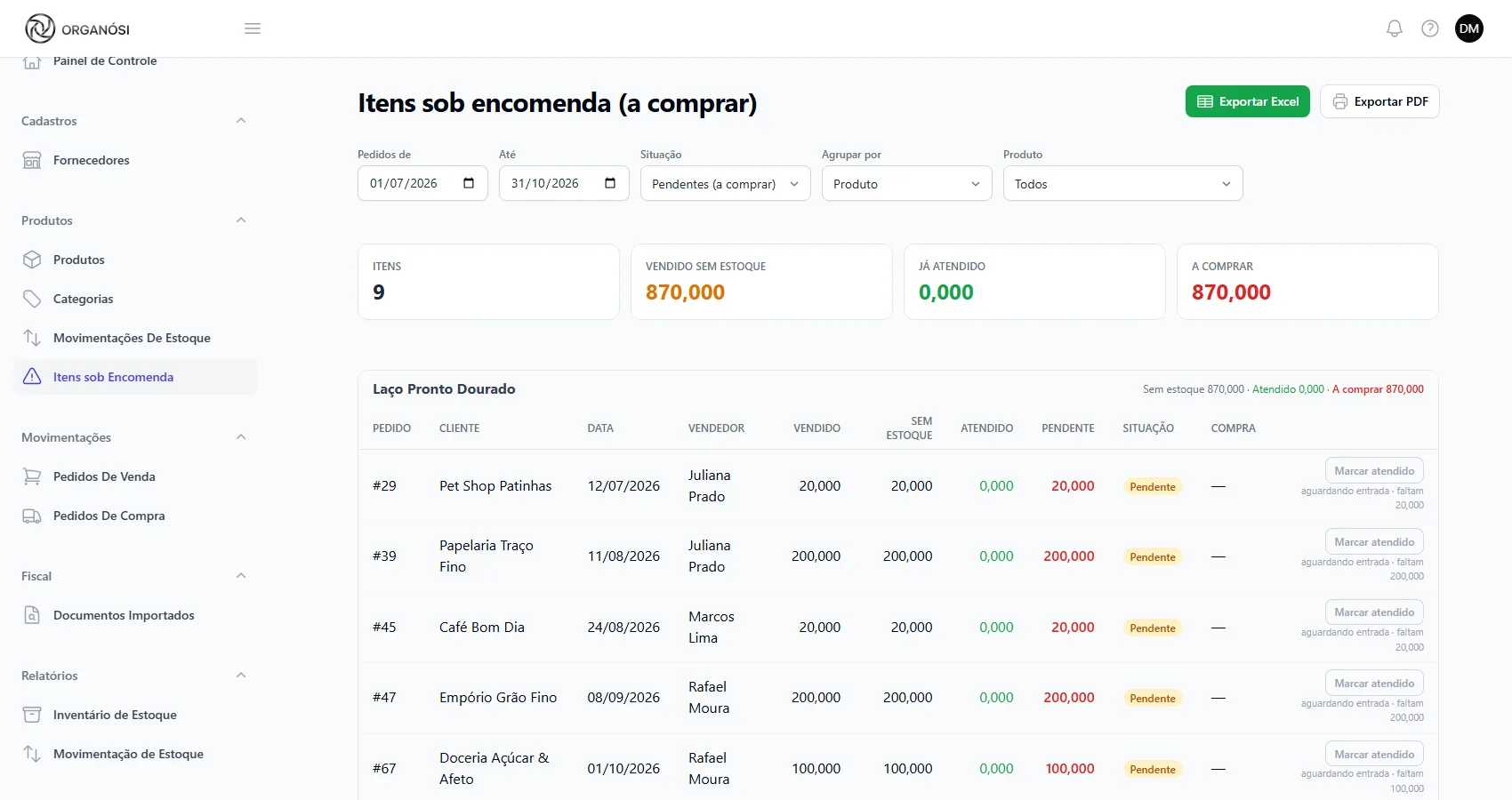
Item sob encomenda é o que foi vendido sem ter no estoque. A tela Itens sob Encomenda é a lista de compras de quem compra: mostra o que falta, para qual pedido e para qual cliente, e deixa você marcar cada item como atendido quando a mercadoria chegar.
Passo a passo
- No menu, abra Produtos > Itens sob Encomenda. A tela se chama Itens sob encomenda (a comprar).
- Ajuste os filtros, se precisar:
- Pedidos de e Até: o período pela data do pedido. Vem com os últimos três meses, porque encomenda velha continua sendo encomenda.
- Situação: Pendentes (a comprar), Atendidos ou Todos.
- Agrupar por: Produto (bom para comprar) ou Pedido (bom para avisar o cliente).
- Produto: um produto só, ou Todos.
- Confira os quadros do topo: Itens, Vendido sem estoque, Já atendido e A comprar.
- Compre o que falta com um pedido de compra. Veja Pedido de compra.
- Quando a mercadoria entrar no estoque, volte aqui e clique em Marcar atendido na linha do pedido que essa entrada vai atender. Confirme.
A tela depende do módulo Produtos e da permissão Relatórios de Produtos. Os botões Marcar atendido e Desfazer só aparecem para quem tem a permissão Criar Pedidos de Compra: quem compra é quem decide para onde vai a mercadoria.
De onde vem a encomenda
A encomenda é registrada quando o estoque sai e não havia o suficiente:
- na aprovação do pedido de venda;
- na venda do PDV, quando a empresa contrata esse módulo.
Isso acontece quando a regra Venda sem estoque da empresa é Avisar ou Bloquear (com quem tem a permissão Vender sem Estoque passando pelo bloqueio). Na regra Permitir, a empresa aceita vender sem estoque sem lista de falta, e nada é registrado (o estoque baixa do mesmo jeito e o saldo pode ficar negativo).
Exemplo: a Aurora tinha 80 caixas de papelão lisas e o Empório Grão Fino comprou 100. Na aprovação, as 100 saem do estoque, o saldo fica em -20 e a linha do pedido ganha 20 caixas sob encomenda.
Na lista de pedidos, um triângulo na coluna Enc. marca o pedido com encomenda. Clicar nele abre esta tela já filtrada pelo pedido, mostrando tudo dele, de qualquer data e situação. Para voltar à lista completa, clique em todos os pedidos ao lado do filtro Pedido.
As colunas
| Coluna | O que é |
|---|---|
| Vendido | A quantidade total da linha do pedido |
| Sem estoque | Quanto faltava na hora da venda |
| Atendido | Quanto já foi marcado como atendido |
| Pendente | O que ainda falta comprar |
| Situação | Pendente ou Atendido |
Cobertura: quando dá para marcar atendido
Nenhuma entrada fecha encomenda sozinha. Compra recebida, transferência, ajuste ou produção só criam cobertura: a parte das encomendas que o estoque atual já paga.
Por que manual? Porque às vezes a compra chega para o cliente mais novo, e não para o mais antigo. É quem compra que sabe.
Na prática:
- Marcar atendido fica ativo quando o estoque atual cobre a linha inteira.
- Sem cobertura, o botão fica apagado e embaixo aparece, por exemplo, "aguardando entrada · faltam 20,000".
- Se você tentar mesmo assim, o Organósi recusa com "Encomenda ainda sem cobertura" e diz quanto falta.
Continuando o exemplo: o saldo estava em -20. Chegou uma compra de 50 caixas e o saldo foi para 30. As 20 pendentes estão cobertas, e o botão do pedido do Empório acende.
Atenção
A cobertura de um produto é dividida entre todas as encomendas pendentes dele. Se chegaram 20 caixas e há dois pedidos pendentes de 20, só um deles pode ser marcado. Escolha qual cliente vai receber primeiro.
Desfazer um atendimento
Marcou o pedido errado? Em Situação: Atendidos (ou Todos), clique em Desfazer na linha e confirme. A linha volta para pendente e a cobertura fica livre para outro pedido.
Quando a encomenda some sozinha
Se o pedido de venda for reaberto para edição ou cancelado, as encomendas dele saem da lista. A venda deixou de existir, e a encomenda também. Ao aprovar o pedido de novo, o Organósi confere o estoque outra vez e registra o que faltar.
Exportar
Os botões Exportar Excel e Exportar PDF, no alto da tela, levam a lista com os filtros que estão aplicados. É o jeito prático de mandar ao fornecedor o que precisa chegar.