
A ordem de produção (O.P.) é a ficha do que a fábrica precisa fazer: qual produto, quantas unidades, com qual personalização e para qual pedido. Nesta página você aprende a avançar uma O.P. pelas etapas até o fim, quando o produto entra no estoque e o pedido fica pronto para faturar.
Passo a passo
- No menu, abra Ordem de Produção > Ordens de Produção.
- Encontre a ordem. Use a busca pelo nome do produto ou os filtros Status, Etapa e Nº do Pedido (aceita "123" ou "#123").
- No menu de ações da linha (os três pontinhos), clique em Avançar Etapa.
- Em Nova Etapa, escolha para onde a O.P. vai. A lista só mostra as etapas que vêm depois da atual.
- Se outra empresa ou pessoa de fora fez esse trabalho, escolha em Prestador.
- Escreva uma Observação, se quiser ("tinta reposta, cor conferida com o cliente").
- Confirme. Aparece a mensagem Etapa avançada com sucesso.
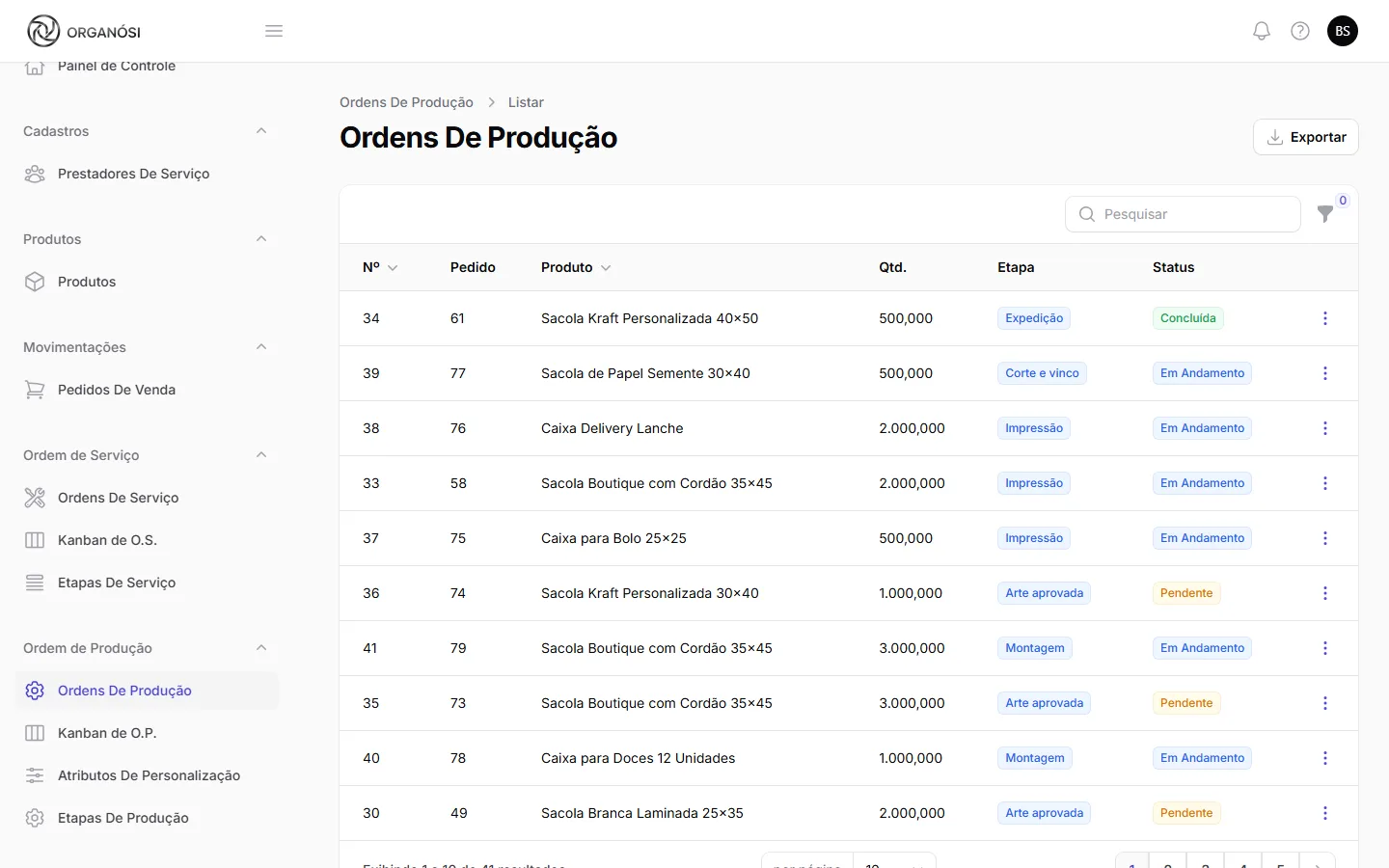
Na lista você vê o Nº da O.P., o Pedido de origem, o Produto, a Qtd., a Etapa atual e o Status: Pendente, Em Andamento, Concluída ou Cancelada.
Como a ordem de produção nasce
Você quase nunca cria uma O.P. à mão. Ela nasce sozinha quando alguém aprova um pedido de venda que tem item de uma categoria marcada com Esta categoria requer rastreamento de produção? (veja Categorias).
Exemplo: a Padaria Pão Dourado pediu 500 sacolas kraft personalizadas e 10 rolos de fita. Na aprovação, as sacolas (categoria com produção) viram uma O.P. de 500 unidades. A fita é revenda: sai do estoque na hora e não gera O.P.
Cada item com produção gera uma O.P. própria, já na etapa inicial e com o status Pendente. O pedido fica Em Produção até as ordens terminarem. A O.P. criada à mão, pelo botão de criar da lista, também começa na etapa marcada como inicial.
Atenção
Se a empresa ainda não cadastrou as etapas de produção, o pedido com item de produção não é aprovado: a mensagem pede para cadastrar as etapas antes. Cadastre as etapas antes de aprovar o primeiro pedido: veja Etapas e atributos. O pedido que chega de marketplace não é barrado: entra sem O.P.
O que a ordem mostra
Abra a O.P. pela ação Editar. A tela tem três partes:
- Dados da Ordem de Produção: Produto, Pedido de Venda e Quantidade vêm do pedido e ficam travados. Mudar isso aqui romperia o vínculo com a venda.
- Arte / Anexo: é o único campo que você altera. Suba a arte aprovada pelo cliente (o logotipo da Doceria Açúcar & Afeto, por exemplo) e quem estiver na máquina baixa o arquivo direto da O.P.
- Personalização: em Atributos, a lista do que o vendedor preencheu no pedido, como "Cores da impressão: 2 cores" ou "Texto personalizado: Feito com amor".
Logo abaixo fica o Histórico de Etapas: cada passagem por uma etapa, com Responsável, Prestador, Início, Duração e Observação. A primeira linha é sempre "O.P. gerada automaticamente a partir do Pedido de Venda."
Quando a ordem chega à etapa final
Ao escolher em Nova Etapa uma etapa marcada como final, a janela ganha dois blocos:
- Produção: mostra a Qtd. Solicitada e pede a Qtd. Real Produzida, que já vem preenchida com a quantidade pedida.
- Volumes para Envio: só aparece na última O.P. em aberto do pedido. Clique em Adicionar Volume e informe Qtd., Espécie, Marca, Numeração, Peso Bruto (kg) e Peso Líquido (kg). Esses dados vão para os volumes da nota fiscal.
Ao confirmar:
- A O.P. fica Concluída.
- A quantidade produzida entra no estoque do produto.
- Se você produziu uma quantidade diferente da pedida, o item do pedido passa a ter a quantidade produzida e o total do pedido é recalculado.
- Quando todas as O.P. e O.S. do pedido terminam, o pedido sai de Em Produção e vai para Aguardando Faturamento.
Atenção
A Qtd. Real Produzida muda o pedido e, portanto, o valor que o cliente vai pagar. Fez 520 sacolas em vez de 500? Se a padaria só vai pagar 500, deixe 500 no campo.
O produto que entrou no estoque sai de novo quando o financeiro fatura o pedido. Por isso, enquanto o pedido espera o faturamento, as sacolas aparecem no saldo: elas estão prontas, só não foram entregues.
Regras que vale conhecer
- A O.P. só anda para a frente, tanto pelo Avançar Etapa quanto pelo kanban.
- O.P. concluída não avança nem se exclui: a ação Avançar Etapa e a de excluir somem quando ela está na etapa final.
- A última O.P. aberta do pedido não se exclui, nem pela edição nem em lote: é a conclusão das ordens que leva o pedido adiante, e sem ela o pedido ficaria "Em Produção" para sempre. Para tirá-la, reabra ou cancele o pedido.
- Não existe botão para cancelar uma O.P. sozinha. Para desfazer a produção de um pedido, reabra ou cancele o pedido, enquanto a produção não começou: as ordens são apagadas junto. Veja Reabrir ou cancelar.
- Depois que a produção começa, o pedido não reabre. Enquanto todas as O.P. estão Pendentes, quem tem permissão ainda pode reabrir ou cancelar o pedido, e as ordens são apagadas junto. Assim que a primeira O.P. avança, o pedido fica travado, porque a fábrica já gastou material. Veja Reabrir ou cancelar.
Imprimir as ordens do pedido
A impressão é feita a partir do pedido. Em Movimentações > Pedidos de Venda, no menu de ações do pedido, clique em Imprimir OPs. O botão só aparece quando o pedido tem O.P.
O PDF traz uma folha por O.P., com produto, cliente, quantidade, quantidade produzida, etapa atual, personalizações, histórico de etapas e espaço para as assinaturas de Responsável pela Produção e Conferência.
Na lista de O.P. também há o botão Exportar, com Exportar Excel e Exportar PDF, que leva a lista com os filtros aplicados.
Quem pode
As permissões ficam no grupo Ordem de Produção de Papéis de Acesso: Ver Ordens de Produção, Criar Ordens de Produção, Editar Ordens de Produção e Excluir Ordens de Produção. A tela depende do módulo Ordens de Produção.