
Não achou a resposta aqui na central de ajuda? Abra um chamado. Ele é uma conversa entre a sua empresa e a equipe de suporte do Organósi: você conta o que precisa, o suporte responde, e tudo fica registrado no mesmo lugar.
Passo a passo
- Abra Configurações > Chamados.
- Clique em Abrir Chamado.
- Escolha o Tipo: Erro no sistema, Reclamação, Solicitação ou Sugestão.
- Se quiser, escolha a Área do sistema (Cadastros, Financeiro, Fiscal e assim por diante). É opcional, mas ajuda o suporte a encaminhar mais rápido.
- Escreva um Assunto curto, como "Nota fiscal do pedido 1045 voltou com erro".
- Na Descrição, conte o que aconteceu: em qual tela, o que você clicou, o que esperava e o que apareceu.
- Em Imagens (até 3), anexe prints da tela, se tiver.
- Clique em Criar. Aparece Chamado aberto. O suporte foi avisado. e você vai direto para a tela do chamado.
Dica
Um bom chamado responde três perguntas: onde (qual tela e qual registro, como o número do pedido), o que você fez e o que apareceu. "Não funciona" obriga o suporte a perguntar tudo isso de volta, e o dia já passou.
Anexar imagens
Cada mensagem aceita até 3 imagens, em PNG ou JPG, com até 2 MB cada. Um print da tela com a mensagem de erro vale mais que três parágrafos de explicação. Antes de anexar, confira se o print não mostra senha ou dado que não precisa aparecer.
Acompanhar o chamado
A lista de Chamados mostra todos os chamados da sua empresa, com Nº, Aberto em, Tipo, Assunto, Status e Última movimentação (com a indicação "pelo suporte" ou "pela empresa"). Os filtros Status e Tipo ajudam quando a lista cresce. Clique em Abrir para ver um chamado.
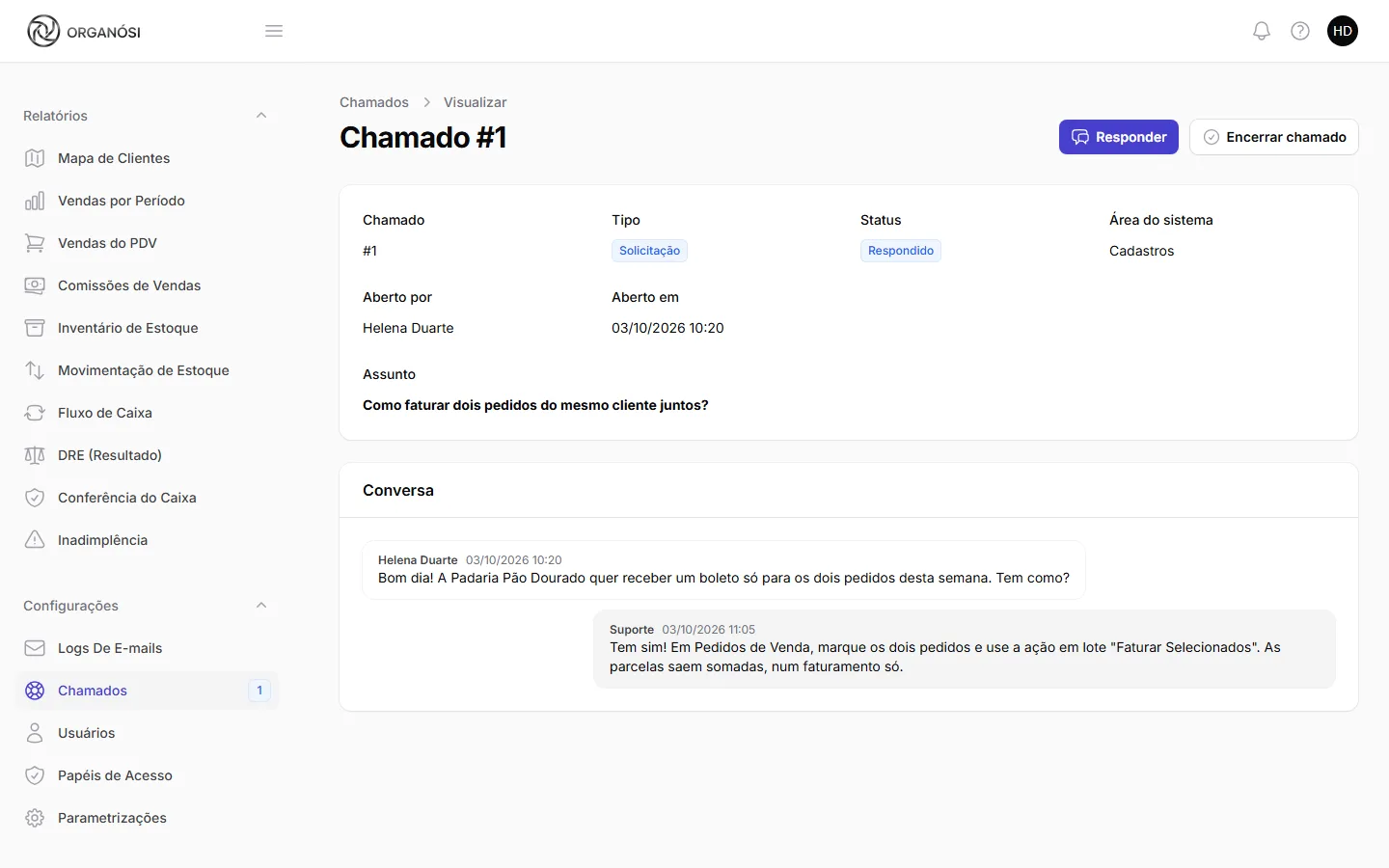
Dentro do chamado ficam os dados do topo (tipo, status, área, quem abriu e quando) e, logo abaixo, a Conversa: as mensagens da empresa à esquerda e as do suporte à direita, cada uma com nome, data e hora. Clique numa imagem anexada para vê-la no tamanho original.
O que significa cada status
| Status | Quer dizer |
|---|---|
| Aberto | Chamado novo, o suporte ainda não pegou |
| Em andamento | Está com o suporte: ele assumiu ou você acabou de responder |
| Respondido | O suporte respondeu e agora aguarda você |
| Encerrado | Assunto resolvido. Fica no histórico |
O status anda sozinho conforme a conversa: você não precisa (nem consegue) mudá-lo à mão, a não ser para encerrar.
Quando o suporte responde
Você fica sabendo de dois jeitos:
- No sino, no canto superior direito, com o aviso "Chamado #... respondido pelo suporte" e o botão Abrir chamado. O aviso vai para quem abriu o chamado e para quem já escreveu nele pela empresa.
- No menu, ao lado de Chamados, aparece um número com a quantidade de chamados respondidos pelo suporte que ainda esperam retorno da empresa.
Responder e encerrar
- Responder: no topo do chamado, clique em Responder, escreva a Mensagem, anexe imagens se quiser e clique em Enviar. O chamado volta para Em andamento e o suporte é avisado.
- Encerrar chamado: resolveu? Clique em Encerrar chamado e confirme. O chamado fica no histórico.
Encerrou e o problema voltou? Não precisa abrir outro: responda no mesmo chamado que ele reabre e volta para o suporte. O histórico continua junto, e ninguém precisa explicar tudo de novo.
Importante
Chamado não se edita nem se exclui: assunto e descrição ficam como foram abertos, e o resto é conversa. Esqueceu um detalhe? Mande numa nova resposta.
Quem pode
- Ver Chamados de Suporte: vê todos os chamados da empresa, não só os seus. Assim um colega pode acompanhar o assunto quando você sai de férias.
- Abrir e Responder Chamados de Suporte: abre chamado, responde e encerra.
Quem só tem a primeira permissão acompanha a conversa, mas não vê os botões Responder e Encerrar chamado.