
Esta página é um passeio pela tela que você vê logo depois de entrar no Organósi: onde fica cada coisa, como achar um menu sem rolar a página inteira e o que significam os números do painel inicial.
Passo a passo: achar uma tela em segundos
- Olhe o menu na lateral esquerda. No topo dele fica o campo Buscar no menu....
- Digite parte do nome da tela, por exemplo
receberoukanban. - O menu passa a mostrar só os itens que contêm o que você digitou, já abertos, mesmo que o grupo estivesse recolhido.
- Clique no item que quer abrir.
- Para ver o menu completo de novo, apague o texto ou aperte Esc dentro do campo.
A busca procura no nome dos itens do menu, sem diferenciar maiúsculas de minúsculas. Ela não procura clientes, pedidos ou produtos: para isso, use a pesquisa de cada lista.
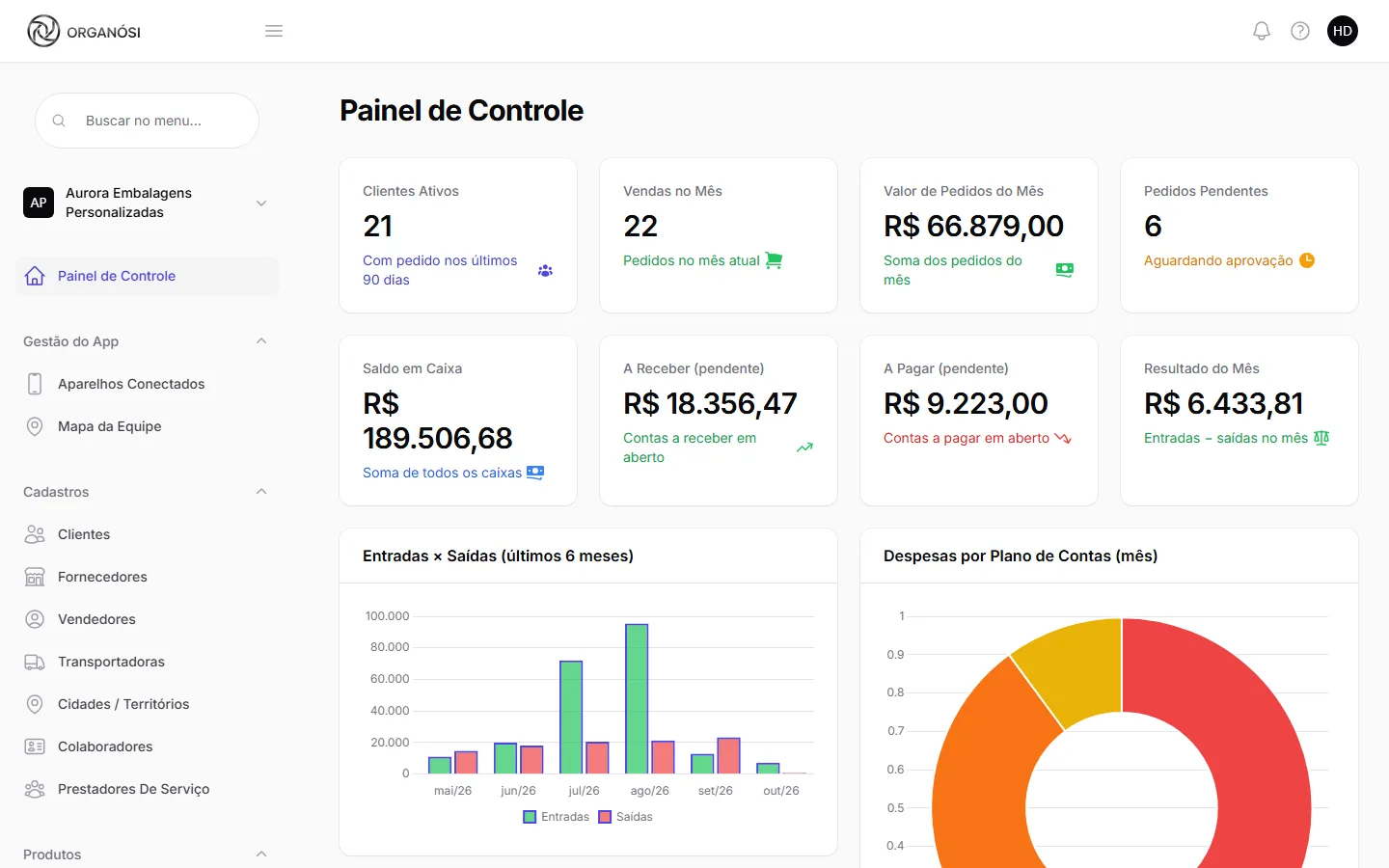
O menu lateral
O menu é dividido em grupos, cada um com um título: Cadastros, Produtos, Movimentações, Fiscal, Financeiro, Ordem de Serviço, Ordem de Produção, Relatórios, Ferramentas e Configurações, entre outros que aparecem quando a empresa contrata módulos extras.
- Recolher um grupo: clique na setinha ao lado do título do grupo. Útil para esconder o que você quase não usa.
- Recolher o menu inteiro: clique no ícone de três tracinhos, ao lado do logotipo no topo. O menu vira uma coluna estreita só com os ícones e a tela de trabalho ganha espaço. Com o menu recolhido, o campo de busca fica escondido; clique no mesmo ícone para abrir de novo.
- Trocar de tela: clique no item. O item da tela em que você está fica destacado.
No celular o menu fica escondido: toque no ícone de três tracinhos para abri-lo.
O sino de avisos
No canto superior direito fica o sino. Quando chega um aviso para você, ele ganha um número com a quantidade de avisos não lidos. Clique para abrir a lista Notificações.
- Cada aviso tem um botão que leva direto ao assunto. A resposta do suporte a um chamado seu, por exemplo, vem com o botão Abrir chamado.
- Marcar tudo como lido zera o contador sem apagar nada.
- Limpar apaga os avisos da lista.
Lista vazia mostra Sem notificações. Silêncio, nesse caso, é boa notícia.
Ao lado do sino ficam as suas iniciais: é o menu do seu usuário, com o Perfil, a troca de tema claro e escuro e a saída do sistema. Veja Entrar no sistema pela primeira vez.
Os indicadores do Painel de Controle
O Painel de Controle é a tela inicial. Os quadros que aparecem dependem das suas permissões.
Quadros de vendas
Aparecem para quem tem a permissão Ver Pedidos de Venda ou Ver Todos os Pedidos (não só os próprios).
| Quadro | O que mostra |
|---|---|
| Clientes Ativos | Clientes com pedido nos últimos 90 dias |
| Vendas no Mês | Quantos pedidos do mês atual estão do Aprovado em diante |
| Valor de Pedidos do Mês | A soma desses mesmos pedidos |
| Pedidos Pendentes | Pedidos aguardando aprovação |
Vendas no Mês e Valor de Pedidos do Mês não contam pedido Pendente (ainda é orçamento) nem Cancelado, a mesma regra do relatório Vendas por Período. Os pendentes ficam no quadro Pedidos Pendentes.
Os números respeitam o que você pode ver. O vendedor Rafael Moura, sem a permissão de ver todos os pedidos, enxerga só os números dos pedidos dele; a Gerente vê os da empresa inteira.
Quadros financeiros
Aparecem para quem tem pelo menos uma destas permissões: Ver Controle de Caixa, Ver Contas a Receber ou Ver Contas a Pagar.
| Quadro | O que mostra |
|---|---|
| Saldo em Caixa | A soma do saldo dos caixas ativos, inclusive os caixas do PDV |
| A Receber (pendente) | Contas a receber em aberto |
| A Pagar (pendente) | Contas a pagar em aberto |
| Resultado do Mês | Entradas menos saídas do caixa no mês (verde quando positivo, vermelho quando negativo) |
Logo abaixo vêm dois gráficos, para as mesmas pessoas: Entradas × Saídas (últimos 6 meses), em barras mês a mês, e Despesas por Plano de Contas (mês), mostrando para onde foi o dinheiro no mês atual.
A Transferência entre Caixas não conta como entrada nem como saída, nem no Resultado do Mês nem nos gráficos: é dinheiro mudando de bolso, não receita nem despesa.
Dica
Os quadros são um resumo rápido. Para conferir um número em detalhe, use os relatórios do grupo Relatórios, como os relatórios financeiros e os relatórios de vendas.
Por que um menu aparece para um colega e não para mim?
Duas chaves decidem se um menu aparece, e as duas precisam estar abertas:
- O módulo. A tela precisa fazer parte de um módulo que a empresa contratou. Se a Aurora não tivesse o módulo Ordens de Produção, o grupo Ordem de Produção não apareceria para ninguém, nem para a Gerente.
- A permissão. O seu papel de acesso precisa ter a permissão daquela tela. A Juliana Prado, do papel Vendas, vê Pedidos de Venda; o Diego Martins, do papel Estoque e Compras, talvez não.
Não é só o menu que some: quem digita o endereço de uma tela sem ter o módulo ou a permissão recebe uma página de acesso negado. E dentro de uma tela, alguns botões também dependem de permissão, como Aprovar e Faturar Pedido na lista de pedidos.
Importante
Sentiu falta de um menu que precisa usar? Fale com o Gerente da sua empresa. Se for permissão, ele resolve em Configurações > Papéis de Acesso. Se for módulo, a contratação é feita com a equipe do Organósi.