
Aqui você aprende a tirar a nota fiscal de produto (NF-e) de um pedido faturado, conferir o rascunho, mandar para autorização e entregar o DANFE e o XML ao cliente. Disponível quando a empresa tem o módulo Fiscal.
Passo a passo
- Abra Movimentações > Pedidos de Venda e encontre o pedido já faturado (situação Concluído).
- No menu de ações da linha, clique em Gerar Nota Fiscal e confirme.
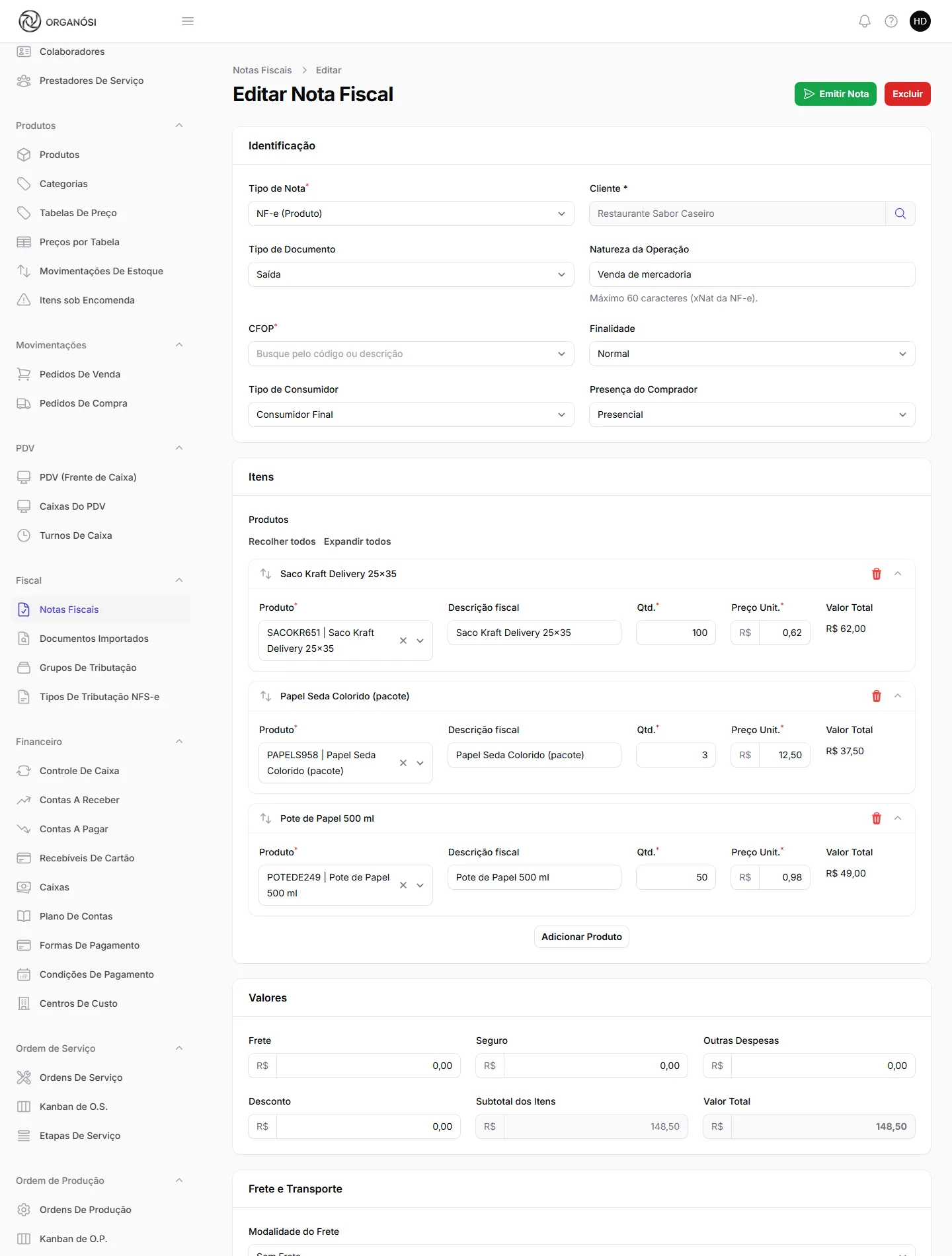
- O Organósi cria a nota como Rascunho e já abre a tela Editar Nota Fiscal.
- Confira a seção Identificação. O CFOP vem preenchido quando a empresa definiu o CFOP padrão em Parametrizações, aba Notas fiscais; sem padrão, ele chega vazio: busque pelo código ou pela descrição e escolha. Ao escolher, a Natureza da Operação e o Tipo de Documento se ajustam sozinhos.
- Confira Itens, Valores, Frete e Transporte e Faturamento (as duplicatas).
- Clique em Emitir Nota no topo da tela e confirme.
- Se a nota voltar como Processando, espere um pouco e use Verificar Status até ela aparecer como Autorizada.
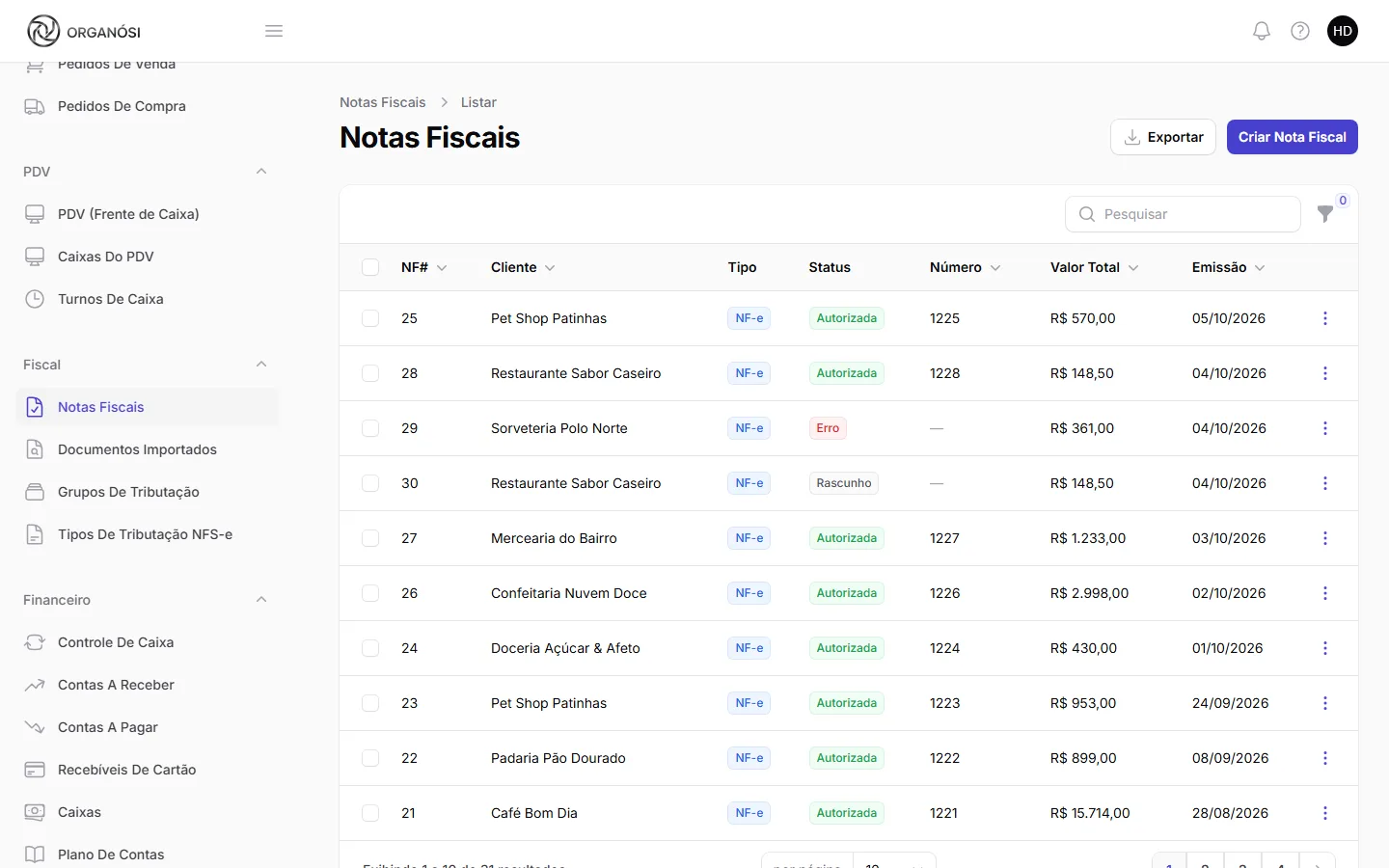
Pronto: com a nota autorizada, o número aparece na coluna Número da lista e os arquivos ficam disponíveis para baixar.
Importante
O botão Emitir Nota da tela de edição grava o formulário antes de emitir. Mudou uma parcela ou o frete e não salvou? Tudo bem, vai do jeito que está na tela. Se algum campo não passar na validação, nada é emitido.
Quem pode
- Gerar Nota Fiscal no pedido pede a permissão Criar Notas Fiscais.
- Abrir o rascunho, corrigir e emitir pela tela de edição pede Editar/Emitir Notas Fiscais.
- Excluir um rascunho pede Excluir Notas Fiscais. Só rascunho pode ser excluído: nota que já foi enviada fica no histórico.
De onde vem cada coisa no rascunho
Quando a nota nasce do pedido, o Organósi copia:
- Cliente, Desconto, Frete, Seguro, Outras Despesas, a modalidade do frete e a transportadora.
- Os itens do tipo produto, com quantidade e preço. A Descrição fiscal já sai com a personalização do item, quando houver (por exemplo, as cores da impressão de uma sacola da Aurora).
- As duplicatas, a partir das parcelas do faturamento.
- Os volumes informados na produção, quando houver.
- As observações do pedido em Informações Adicionais.
- O CFOP, quando a empresa preencheu o padrão nas Parametrizações: o de venda dentro do estado se o cliente é do mesmo estado da empresa, e o de venda para outro estado se a UF do endereço principal do cliente é diferente. Dá para trocar na nota.
O Tipo de Consumidor vem do cadastro do cliente: cliente não contribuinte de ICMS entra como Consumidor Final; os outros, como Normal. A tributação de cada item vem do grupo de tributação do produto. Veja Grupos de tributação.
Atenção
Todo produto do pedido precisa ter Grupo de Tributação no cadastro. Se faltar em um, o Organósi avisa Não foi possível gerar a nota com o nome do produto, e nenhuma nota é criada. Corrija o produto e tente de novo.
Pedido com produtos e serviços pergunta quais notas gerar: NF-e (produtos), NFS-e (serviços) ou as duas. Gerando uma só, a tela abre nela; gerando as duas, abre a lista de notas já filtrada pelo número do pedido. E se o pedido já tem uma NF-e que não foi cancelada, ela nem aparece na escolha: o sistema não duplica nota, e ele tem razão.
No pedido com serviços, a NF-e leva só os produtos: o subtotal é o das peças, o desconto do pedido vai para ela (até o valor das peças; o que passar vai para a NFS-e) e as parcelas ficam na proporção do total dela. Confira e ajuste o desconto antes de emitir, se ele for de outro jeito.
Várias notas de uma vez
Na lista de pedidos, marque os pedidos e use a ação em massa Gerar Notas Fiscais. Cada pedido faturado gera a sua nota; pedido não faturado é ignorado, e o erro de um pedido não impede os outros. As notas nascem como rascunho, e você emite cada uma depois de conferir.
Criar uma nota sem pedido
Em Fiscal > Notas Fiscais, clique em Criar Nota Fiscal. Escolha NF-e (Produto) em Tipo de Nota, clique na lupa do campo Cliente para buscar o cliente e adicione os itens em Adicionar Produto. Ao escolher o produto, o preço de venda dele vem preenchido. Salve: a nota fica como Rascunho até você emitir.
Para devolução, ajuste ou nota complementar, troque a Finalidade. Aí aparece o campo Chave da Nota Referenciada (44 dígitos) e, em cada item, a opção Habilitar edição manual dos impostos (para devolução).
Situações da nota
| Situação | O que quer dizer |
|---|---|
| Rascunho | Ainda não foi enviada. Pode editar e excluir. |
| Processando | Enviada, aguardando a resposta da SEFAZ. Use Verificar Status. |
| Autorizada | Valendo. Dá para baixar, enviar, cancelar e corrigir. |
| Erro | Recusada. Pode corrigir e emitir de novo. |
| Denegada | A SEFAZ negou a autorização. Não há o que emitir de novo nessa nota. |
| Cancelada | Cancelada depois de autorizada. |
Na lista, Erro e Denegada aparecem em vermelho, e todas as situações estão no filtro Status. Clicar numa nota em Rascunho ou Erro abre a edição. As outras ficam só com as ações do menu da linha.
Quando a nota volta com erro
Pode acontecer de dois jeitos:
- Antes de sair do Organósi. Falta algum dado e a nota nem é enviada: aparece Erro ao emitir ou Dados obrigatórios faltando, com a explicação (por exemplo, o bairro no endereço principal do cliente ou o NCM do produto). A nota continua em Rascunho.
- Recusada na autorização. Aparece Falha na emissão e a nota vai para Erro. Abra a nota: o motivo fica no campo Detalhes do Erro, na seção Informações Adicionais, em texto simples, com a mensagem de recusa.
Nos dois casos, corrija o que a mensagem pede (no cadastro do cliente, do produto ou na própria nota) e clique de novo em Emitir Nota. Na lista, o mesmo vale pela ação Emitir.
Baixar e enviar a nota autorizada
No menu de ações da linha, na lista de notas:
- Baixar DANFE (PDF): o documento para imprimir e acompanhar a mercadoria.
- Baixar XML: o arquivo que o cliente e o contador costumam pedir.
- Enviar: manda a nota por e-mail ou WhatsApp, já com o DANFE e o XML marcados. Se a nota veio de um pedido, dá para mandar junto o pedido, as faturas e os boletos.
Para mandar várias de uma vez, marque as notas e use Enviar no menu de ações em massa: as notas do mesmo cliente vão numa mensagem só. O e-mail sai pela conta configurada em Servidor de E-mail (SMTP), nas Parametrizações. A janela de envio é a mesma dos pedidos: veja Imprimir e enviar o pedido.
Dica
Precisa de uma planilha das notas do mês? Filtre a lista pelo período e use Exportar > Exportar Excel ou Exportar PDF.