
Em Financeiro > Contas a Receber fica tudo o que os clientes devem para a empresa. A maior parte das contas nasce sozinha, quando um pedido é faturado a prazo. Outras você lança à mão: um aluguel de equipamento, uma arte cobrada à parte, um acordo com o cliente. Aqui você confere o que está para vencer, dá baixa no que entrou e cobra quem atrasou.
Passo a passo
Dar baixa numa conta recebida
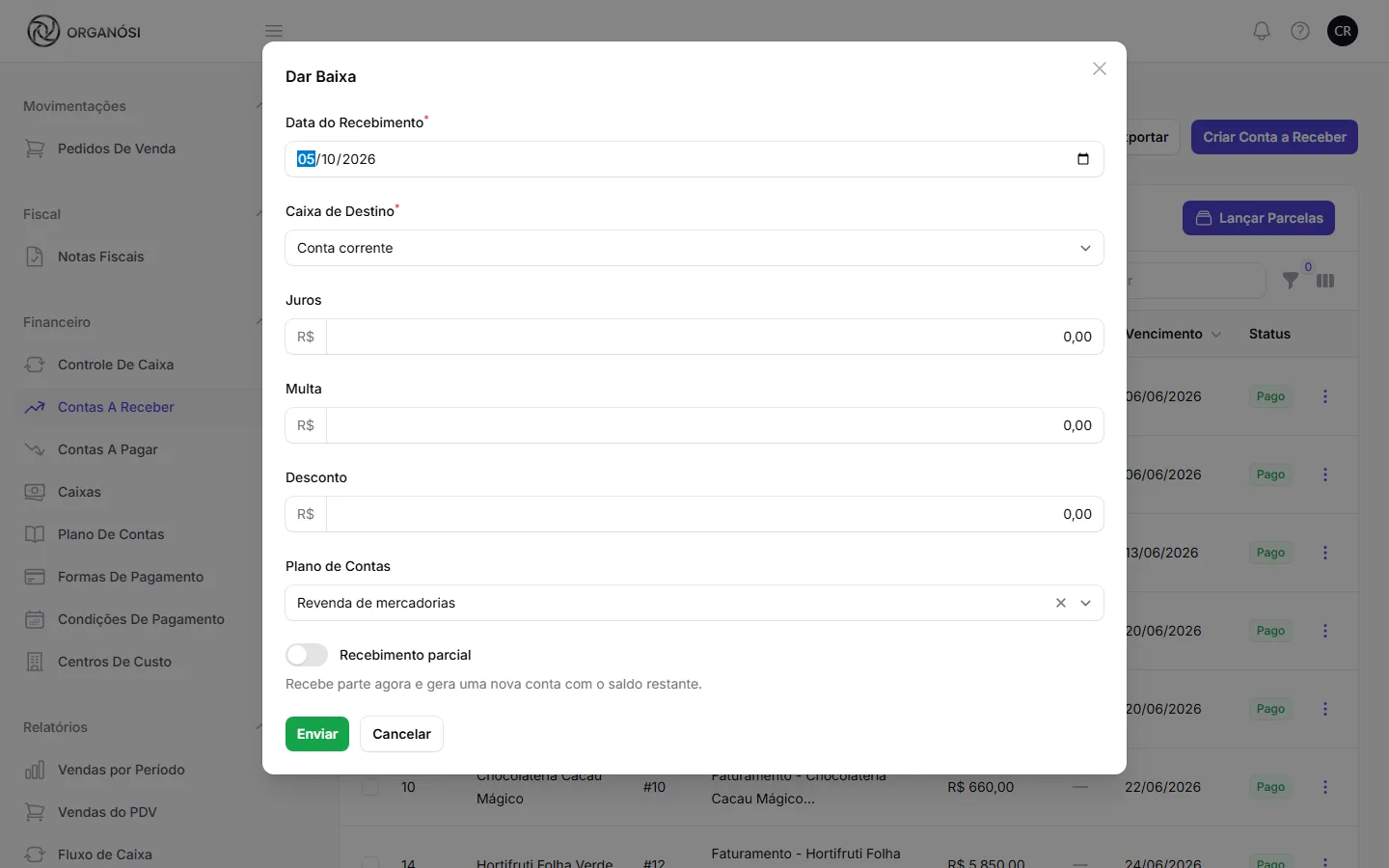
A Padaria Pão Dourado pagou a parcela das 500 sacolas personalizadas. Para registrar:
- Abra Financeiro > Contas a Receber.
- Na linha da conta, clique nos três pontinhos e em Dar Baixa.
- Confira a Data do Recebimento (vem com hoje).
- Confira o Caixa de Destino, onde o dinheiro entrou. Se a conta tinha um Caixa Provisionado, ele já vem marcado: troque se o dinheiro entrou por outro lugar (um Pix em outra conta, dinheiro na mão). O boleto pago pelo Asaas cai sozinho nesse mesmo caixa previsto.
- Se houve acréscimo ou abatimento, preencha Juros, Multa ou Desconto.
- Confira o Plano de Contas (vem o da conta; pode trocar só para este recebimento).
- Clique em Enviar.
A conta passa para Pago e uma entrada aparece no Controle de Caixa, no caixa escolhido, com o valor da conta mais juros e multa, menos o desconto.
Desfazer uma baixa
Deu baixa na conta errada, ou o dinheiro não entrou? Na linha da conta paga, clique nos três pontinhos e em Desfazer baixa. O movimento da baixa sai do Controle de Caixa e a conta volta a pendente, como antes da baixa (juros e multa da baixa saem). Pede a mesma permissão de dar baixa.
- Se a baixa foi parcial, a conta volta pendente com o valor que tinha sido recebido, e a conta do saldo continua como está: as duas somam o valor original.
- O movimento de uma baixa não se exclui no Controle de Caixa: desfazer é por aqui.
- Conta paga pelo boleto do Asaas não se desfaz aqui. Se o pagamento voltou, o estorno chega pelo Asaas e reabre a conta sozinho.
Lançar uma conta avulsa
- Clique em Criar Conta a Receber.
- Preencha Cliente, Descrição, Valor Bruto e Vencimento.
- Se quiser, informe Plano de Contas (Receita), Caixa Provisionado, Forma de Pagamento e Centro de custo.
- Salve. A conta nasce Pendente.
O Valor Líquido se calcula sozinho: valor bruto mais juros e multa, menos desconto.
Dica
Ao escolher o cliente, o Organósi sugere o plano de contas e o centro de custo do último lançamento dele. É só sugestão: o que você já escolheu não é trocado. Veja Centro de custo e classificação.
A lista e as situações
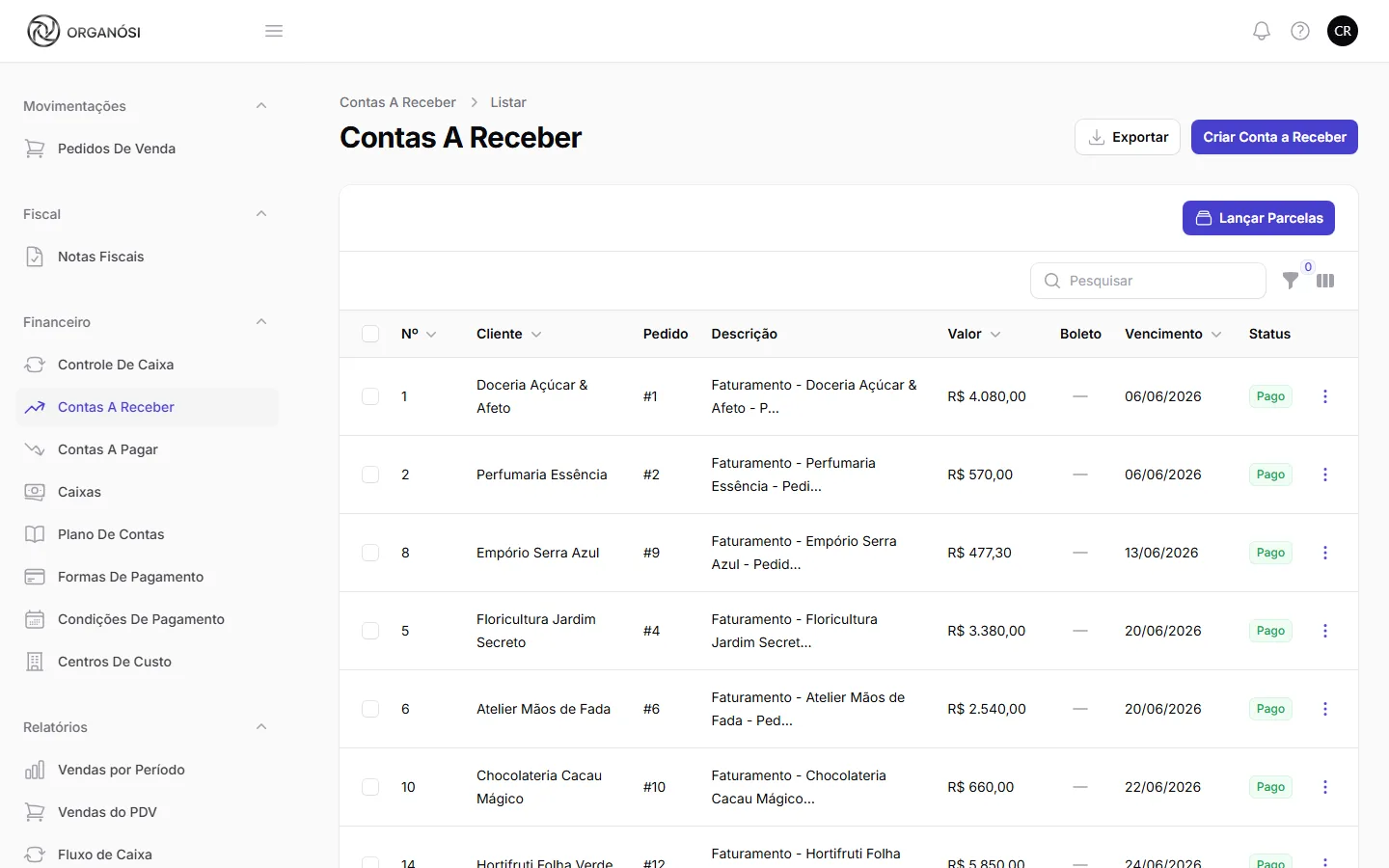
Cada conta mostra número, cliente, pedido de origem (clicável), descrição, valor, boleto, vencimento e Status:
| Status | Quer dizer |
|---|---|
| Pendente | Não foi paga e o vencimento é hoje ou mais adiante |
| Vencido | Pendente com o vencimento já passado (a partir do dia seguinte ao vencimento) |
| Pago | Teve baixa |
No dia do vencimento a conta ainda aparece como Pendente: o cliente tem o dia inteiro para pagar. O filtro Status segue a mesma regra.
No filtro, você combina Cliente, Status, Pedido de Venda, Centro de custo e o período de vencimento (De e Até). Os totais da coluna Valor somam o que está na tela. Em Exportar você baixa a lista filtrada em Excel ou PDF.
A lista se atualiza sozinha a cada minuto, para mostrar as baixas que chegam pelo boleto.
Recebimento parcial
O Empório Grão Fino pagou só metade da conta? Na janela de Dar Baixa, ligue Recebimento parcial:
- Informe o Valor recebido agora (precisa ser menor que o valor da conta).
- Informe o Vencimento do saldo restante (hoje ou depois).
- Clique em Enviar.
A conta original fecha como paga pelo valor recebido, e o Organósi cria uma conta nova com o saldo, com a mesma descrição seguida de "(saldo)". Assim cada pagamento tem a sua linha, e ninguém precisa fazer conta de cabeça depois.
Lançar Parcelas
Para um valor que será pago em várias vezes, use Lançar Parcelas, no topo da lista:
- Escolha o Cliente e escreva a Descrição.
- Informe o Plano de Contas (Receita) e o Centro de custo, se usar.
- Digite o Valor Total.
- Escolha uma Condição de Pagamento ou preencha Nº de Parcelas, 1º Vencimento e Intervalo entre Parcelas (dias). Com o intervalo em branco, vence todo mês no mesmo dia.
- Confira a Prévia das Parcelas (editável) e confirme.
Cada parcela vira uma conta, com "(1/3)", "(2/3)" e assim por diante na descrição. As regras de edição das parcelas estão em Parcelamento.
Ações em várias contas de uma vez
Marque as contas na lista e abra o menu de ações em massa:
- Dar Baixa nas Selecionadas: recebe todas pelo valor original, sem juros nem multa. Você escolhe a data, o Caixa de Destino e, se quiser, um Plano de Contas (opcional) (vazio, vale o de cada conta). Contas já pagas são ignoradas.
- Clonar Selecionadas: cria cópias para o mês seguinte (ou quantos meses você informar em Deslocar vencimentos em (meses)). Você revisa descrição, vencimento e valor de cada cópia antes de clicar em Criar cópias.
- Enviar: manda as faturas e os boletos por e-mail ou WhatsApp, uma mensagem por cliente (veja abaixo).
As cópias nascem pendentes, sem boleto, sem juros nem multa e sem ligação com o pedido da conta original. Para uma conta só, use Clonar no menu da linha.
Atenção
A baixa em massa não pergunta juros, multa nem desconto. Se o cliente pagou com acréscimo, dê baixa naquela conta sozinha.
Fatura e envio ao cliente
- Imprimir Fatura baixa um PDF com os dados da conta.
- Enviar abre a mesma janela de envio dos pedidos, já com a Fatura (PDF) e o Link do boleto marcados: serve para a segunda via e para a cobrança. Escolha E-mail, WhatsApp (com o módulo) ou os dois, confira os destinatários e clique em Enviar. A conta que veio de um pedido também pode levar o pedido e a nota dele.
O boleto vai como link na mensagem, sempre na versão atual (com vencimento ou valor alterados). O envio entra na fila; o resultado chega no sino, e a coluna Env. da lista mostra o último envio de cada conta. O passo a passo completo, com o texto da mensagem e o Atualizar o cadastro do cliente, está em Imprimir e enviar o pedido.
Dica
Para não ter de lembrar ninguém à mão, ligue os Lembretes de vencimento em Parametrizações: o Organósi manda sozinho, às 8h, o aviso alguns dias antes, no dia e depois do vencimento.
Boleto pelo Asaas
Se a sua empresa trabalha com o Asaas para cobrança, o menu da conta pendente traz:
- Gerar Boleto (Asaas): cria o boleto. O cliente precisa ter CPF ou CNPJ válido no cadastro: o Organósi confere os dígitos antes de chamar o banco e, se estiver errado, diz qual cliente corrigir.
- Imprimir Boleto: abre o boleto gerado (o ícone da coluna Boleto faz o mesmo).
- Cancelar Boleto (Asaas): cancela enquanto não foi pago. Depois você pode gerar outro.
Também há Gerar Boletos (Asaas) e Cancelar Boletos (Asaas) para várias contas de uma vez.
A forma de pagamento marcada Gera boleto ao faturar já gera os boletos no faturamento do pedido. Aqui você gera o que ficou de fora (parcela recusada pelo Asaas, cliente corrigido depois). Veja Faturar um pedido.
Conta paga não se exclui, nem na linha, nem em lote, nem na tela de edição: o aviso pede para desfazer a baixa antes (menu da linha, Desfazer baixa). Assim o recebimento não some do caixa sem deixar rastro.
Excluir conta com boleto cancela o boleto no Asaas antes, na linha, em lote e na tela de edição. Se o Asaas recusar (boleto já pago, por exemplo), a conta não é excluída e o aviso diz por quê: senão o cliente poderia pagar um boleto de uma conta que não existe mais no Organósi. Na exclusão em lote, as outras contas são excluídas normalmente.
Quando o cliente paga o boleto, a baixa acontece sozinha. Se o banco cobrou taxa, ela não sai do valor do cliente: vira uma saída separada no caixa e aparece na coluna Taxa banc. (escondida por padrão).
Importante
Conta com boleto ativo: se você mudar vencimento, valor ou descrição na edição, o Organósi atualiza o boleto no Asaas antes de salvar. Se o Asaas recusar, a conta não é salva, para a conta e o boleto não contarem histórias diferentes ao cliente.
Quem pode
As permissões ficam em Papéis de Acesso, no grupo Financeiro:
| Permissão | Libera |
|---|---|
| Ver Contas a Receber | a lista, imprimir a fatura e enviar ao cliente por e-mail ou WhatsApp |
| Criar Contas a Receber | lançar conta, Lançar Parcelas e Clonar Selecionadas |
| Editar Contas a Receber | editar a conta |
| Excluir Contas a Receber | excluir |
| Dar Baixa em Contas a Receber | Dar Baixa, uma a uma e em lote |
| Gerar e Cancelar Boletos (Asaas) | gerar e cancelar boleto, um a um e em lote |
Em conta que veio de pedido, trocar plano de contas ou centro de custo exige Reclassificar Lançamentos.
Atenção
Até a versão de outubro de 2026, quem só via as contas também dava baixa e mexia no boleto. Para ninguém perder acesso de surpresa, todo papel que via as contas ganhou Dar Baixa e Gerar e Cancelar Boletos. Confira em Papéis de Acesso e tire de quem não deve.