
O kanban é o quadro da parede da fábrica, só que dentro do Organósi. Cada coluna é uma etapa e cada cartão é uma ordem. Bateu o olho, você sabe o que está parado na impressão e o que já foi para a montagem. Existem dois quadros: o Kanban de O.P., das ordens de produção, e o Kanban de O.S., das ordens de serviço.
Passo a passo
- No menu, abra Ordem de Produção > Kanban de O.P. (ou Ordem de Serviço > Kanban de O.S.).
- Encontre o cartão da ordem na coluna da etapa atual. No Kanban de O.P., a busca no alto acha pelo número da O.P., do pedido, pelo produto ou pelo cliente.
- Clique no cartão, segure e arraste até a coluna da nova etapa.
- Solte. O quadro se atualiza e o cartão fica na nova coluna.
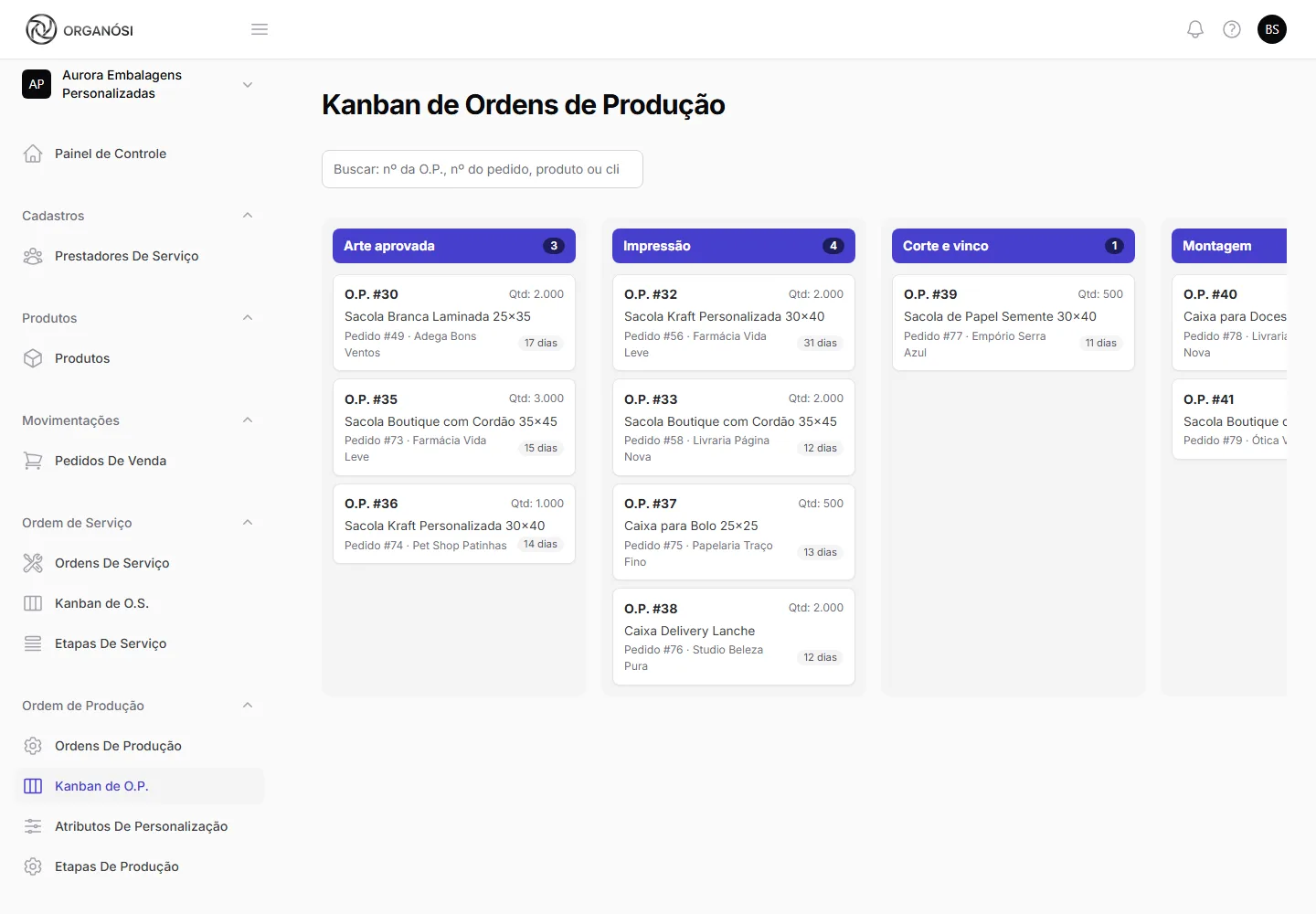
O número no canto de cada coluna mostra quantas ordens estão naquela etapa. Se o quadro tiver mais colunas do que cabem na tela, role para o lado.
O que cada cartão mostra
- Kanban de O.P.: o número da ordem (por exemplo, O.P. #31), a quantidade, o produto, o pedido de origem com o cliente e há quanto tempo a ordem está naquela etapa ("hoje", "3 dias"). Clique no número para abrir a ordem.
- Kanban de O.S.: o número da ordem (por exemplo, O.S. #12, que abre a O.S.), a data de entrada, o cliente e o equipamento ou o veículo.
No Kanban de O.S. a coluna ganha a cor escolhida no cadastro da etapa e mostra, embaixo do nome, a situação a que a etapa pertence. As colunas seguem a ordem das situações (Recebida, Em diagnóstico, Aguardando aprovação, Em execução, Concluída, Recusada). No Kanban de O.P. todas as colunas usam a mesma cor.
O que acontece quando você arrasta
Mover o cartão faz o mesmo registro que a ação Avançar Etapa da lista:
- O Histórico de Etapas da ordem ganha uma linha nova, com o seu nome.
- No Kanban de O.P., soltar o cartão abre uma janela com o Prestador e a Observação, como no Avançar Etapa; na etapa final ela pede também a quantidade produzida e os volumes (abaixo). Cancelar devolve o cartão.
- No Kanban de O.S., soltar o cartão abre uma janela com os Técnicos e a Observação, como no Mudar etapa. O cartão só muda depois de Mover; Cancelar devolve o cartão. Os dois campos são opcionais: em branco, a observação fica "Etapa alterada pelo Kanban."
- No Kanban de O.P., a ordem passa para Em Andamento. O Kanban de O.P. só avança: soltar o cartão numa etapa anterior não muda nada e mostra um aviso.
- No Kanban de O.S., o cartão anda livre entre as etapas da mesma situação. Para outra situação, o quadro só faz o que não pede dados: de Recebida para Em diagnóstico, e de Em execução para Concluída (com a garantia padrão). Orçamento, aprovação e recusa pedem dados: o cartão volta e aparece o aviso para usar o botão da O.S., sem abrir a janela.
Ao soltar na etapa final
Arrastar para a coluna da etapa final conclui a ordem, como na lista:
- Ordem de produção: abre uma janela, a mesma da ação Avançar Etapa, com a Qtd. Real Produzida, os Volumes para Envio (na última ordem do pedido), o Prestador e a Observação. Ao confirmar, a ordem fica Concluída, a quantidade produzida entra no estoque e o pedido é ajustado se ela for diferente da pedida. Se você cancelar a janela, o cartão volta para onde estava.
- Ordem de serviço: soltar numa etapa de Concluída abre a mesma janela de técnicos e observação; ao confirmar, a O.S. fica concluída, com a data de Conclusão e a garantia padrão do tipo.
- Quando todas as ordens de produção e de serviço do pedido terminam, o pedido vai para Aguardando Faturamento.
Diferenças em relação à lista
O quadro faz o mesmo registro que a lista:
| Avançar Etapa (O.P.) / Mudar etapa (O.S.) | Kanban | |
|---|---|---|
| Escolher prestador (O.P.) ou técnicos (O.S.) | Sim | Sim, na janela ao soltar |
| Escrever observação | Sim | Sim, na janela ao soltar |
| Voltar para uma etapa anterior | O.P.: não. O.S.: dentro da mesma situação | O.P.: não. O.S.: dentro da mesma situação |
| Quantidade produzida e volumes (O.P.) | Sim, na etapa final | Sim, na janela ao soltar na etapa final |
Nos dois quadros a janela pede quem fez e o que foi feito: o histórico fica igual ao da lista.
O que aparece em cada quadro
- Kanban de O.P. mostra as ordens em aberto e, na coluna da etapa final, as concluídas hoje, esmaecidas e fixas (não se arrastam). As mais antigas e as canceladas ficam na lista de Ordens de Produção, com o filtro Status.
- Kanban de O.S. mostra as ordens que ainda estão na empresa: da entrada até as concluídas e recusadas que ainda não foram entregues. As entregues e as canceladas ficam na lista de Ordens de Serviço.
- Uma O.S. concluída ou recusada sai do quadro 7 dias depois de concluída, ou antes, pela entrega (botão Entregar da O.S.). Assim a coluna final não acumula cartão velho. Ela continua na lista de Ordens de Serviço.
Dica
A ordem das colunas é a ordem cadastrada nas etapas. Quer a coluna "Arte aprovada" antes de "Impressão"? Ajuste em Etapas de Produção. Veja Etapas e atributos.
Quem pode
Para ver o quadro basta Ver Ordens de Produção (Kanban de O.P.) ou Ver Ordens de Serviço (Kanban de O.S.). No Kanban de O.S., quem não tem Ver Todas as Ordens de Serviço vê só as O.S. em que é o responsável e as que ainda não têm responsável. Para arrastar os cartões é preciso também Editar Ordens de Produção ou Editar Ordens de Serviço; sem ela, o quadro aparece com o aviso "mudar de etapa exige a permissão de editar" e os cartões não se movem. As ações Avançar Etapa (O.P.) e Mudar etapa (O.S.) seguem a mesma regra. O Kanban de O.P. depende do módulo Ordens de Produção e o de O.S., do módulo Ordens de Serviço.